Die Zwei-Schritt-Verifizierung fügt Ihrem Ancestry-Konto eine zusätzliche Sicherheitsebene hinzu, indem beim Anmelden mit Ihrem Ancestry-Passwort ein Code von Ihrem Telefon, Ihrer E-Mail oder einer Authentifizierungs-App erforderlich ist. Es ist am besten, mehrere Methoden für die Verifizierung mit zwei Schritten einzurichten (zum Beispiel sowohl Telefon als auch E-Mail), sodass Sie im Fall des Verlusts einer Methode weiterhin auf die andere zugreifen können.
Die Verwendung der Verifizierung mit zwei Schritten ist nicht nur eine gute Sicherheitsmaßnahme – sie ist auch erforderlich, um auf bestimmte Funktionen zuzugreifen. Zum Beispiel müssen Sie, um auf ThruLines oder DNA-Matches zugreifen zu können, zwingend:
- Verifizierung mit zwei Schritten aktivieren, oder
- melden Sie sich mit Google oder Apple an (kein Code erforderlich).
Sie können die Verifizierung mit zwei Schritten jederzeit in den Kontoeinstellungen aktivieren, ändern oder deaktivieren.
Verifizierung mit zwei Schritten aktivieren
Sie können die Verifizierung mit zwei Schritten über Ihr Telefon, Ihre E-Mail oder eine Authentifizierungs-App (wie z. B. Google Authenticator) einrichten.
- Rufen Sie Ihre Konto-Einstellungen auf. Melden Sie sich an, wenn Sie dazu aufgefordert werden.
- Wählen Sie im Abschnitt „Kontodaten“ den Punkt Verifizierung mit zwei Schritten aus.
-
Wählen Sie neben E-Mail, Telefon oder Authentifizierungs-App die Option Aktivieren.
- Telefon: Geben Sie Ihre Handynummer ein und wählen Sie Weiter. Wir senden einen 6-stelligen Verifizierungscode an diese Mobiltelefonnummer. Es fallen möglicherweise Kosten für den Versand von Nachrichten und die Datenübertragung an.
- E-Mail: Prüfen Sie Ihren E-Mail-Posteingang auf den 6-stelligen Verifizierungscode (dies kann ein paar Minuten dauern). Empfangen Sie keine E-Mails?
- Authenticator-App: Öffnen Sie eine Authentifizierungs-App (wie z. B. Google Authenticator) und scannen Sie den QR-Code oder geben Sie den Einrichtungsschlüssel manuell ein.
-
Geben Sie den Code ein und wählen Sie dann Code senden aus. Die Codes sind 10 Minuten lang gültig, und Sie haben bis zu 10 Eingabeversuche.
- Wenn die 10 Minuten verstrichen sind oder Sie den Code noch nicht erhalten haben, fordern Sie einen neuen Verifizierungscode an, indem Sie „Code erneut senden“ auswählen oder nochmals bei Schritt 1 beginnen.
- Nach mehreren Fehlversuchen wird Ihr Konto gesperrt. Um es zu entsperren, verwenden Sie den Notfallcode zur Wiederherstellung Ihres Kontos oder kontaktieren Sie uns, um Hilfe zu erhalten. Ansonsten können Sie sich mit Google oder Apple anmelden (kein Code erforderlich).
- Kopieren Sie Ihren einmalig verwendbaren Wiederherstellungscode und bewahren Sie ihn sicher auf. Wählen Sie dann Fertigstellen oder Weiter aus.
- Wenn Sie Ihren Notfall-Wiederherstellungscode ausdrucken möchten, wählen Sie Drucken aus.
- Richten Sie eine zweite Methode für die Verifizierung mit zwei Schritten ein. (Wenn Sie beispielsweise zuerst E-Mail gewählt haben, fügen Sie als zweite Methode Ihre Telefonnummer oder eine Authentifizierungs-App hinzu.)
Verifizierung mit zwei Schritten deaktivieren
Wenn Sie die Verifizierung mit zwei Schritten für mehr als eine Methode aktiviert haben (z. B. sowohl E-Mail als auch Authentifizierungs-App), wird durch das Deaktivieren einer Methode die andere nicht automatisch deaktiviert. Sie müssen beide Methoden deaktivieren, wenn Sie die Verifizierung mit zwei Schritten vollständig ausschalten möchten.
- Rufen Sie Ihre Konto-Einstellungen auf. Melden Sie sich an, wenn Sie dazu aufgefordert werden.
- Wählen Sie im Abschnitt „Kontodaten“ den Punkt Verifizierung mit zwei Schritten aus.
- Klicken Sie neben E-Mail, Telefon oder Authentifizierungs-App auf Deaktivieren.
- Wenn Sie dazu aufgefordert werden, verifizieren Sie Ihr Konto, indem Sie einen an Ihre E-Mail gesendeten Code oder Ihr Ancestry-Passwort eingeben.
- Wählen Sie Weiter.
Die Methode zum Empfang von Verifizierungscodes ändern
Wenn Sie nicht angemeldet sind:
- Melden Sie sich mit Ihrer E-Mail bzw. Ihrem Benutzernamen und Ihrem Passwort an.
- Wählen Sie unterhalb der Schaltfläche „Code senden“ Weitere Optionen aus. Diese Option ist nur verfügbar, wenn Sie die Verifizierung mit zwei Schritten über Telefon oder Authentifizierungs-App eingerichtet haben. Wenn Sie die Verifizierung nur per E-Mail eingerichtet haben, müssen Sie Ihren Wiederherstellungscode verwenden, um auf Ihr Konto zuzugreifen (siehe Schritt 3).
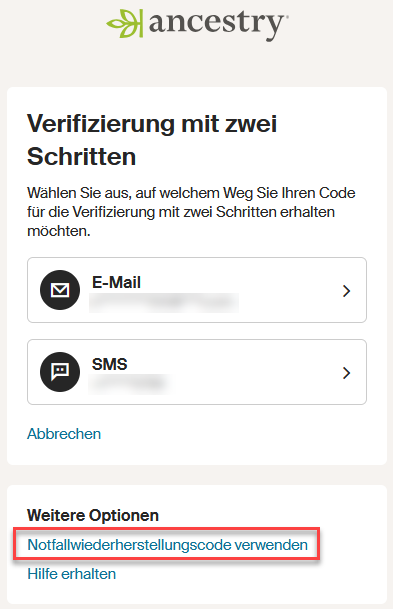
- Wählen Sie Zur Verifizierung mit zwei Schritten eine anderen Methode nutzen aus. Wenn Sie dies nicht sehen, verwenden Sie einen Notfallwiederherstellungscode.
-
Geben Sie den Code ein und wählen Sie dann Code senden aus.
Wenn Sie angemeldet sind:
- Rufen Sie Ihre Konto-Einstellungen auf. Melden Sie sich an, wenn Sie dazu aufgefordert werden.
- Wählen Sie im Abschnitt „Kontodaten“ den Punkt Verifizierung mit zwei Schritten aus.
- Klicken Sie neben E-Mail, Telefon oder Authentifizierungs-App auf Aktivieren und folgen Sie den Anweisungen auf dem Bildschirm (wie in Schritt 3 oben beschrieben).
Verwendung eines Notfallwiederherstellungscodes
Durch die Verwendung eines Notfallwiederherstellungscodes wird die Verifizierung mit zwei Schritten deaktiviert und Sie können sich anmelden. Sie können die Verifizierung mit zwei Schritten jederzeit reaktivieren und erhalten dann einen neuen Wiederherstellungscode.
Wenn Sie Ihren Notfallwiederherstellungscode kennen:
- Melden Sie sich mit Ihrer E-Mail bzw. Ihrem Benutzernamen und Ihrem Passwort an.
- Wenn Sie zur Eingabe eines Codes aufgefordert werden, klicken Sie unter der Schaltfläche Code eingeben auf Weitere Optionen.
- Wählen Sie Notfallwiederherstellungscode verwenden aus.
- Geben Sie Ihren einmalig verwendbaren Wiederherstellungscode ein und wählen Sie Code senden aus.
Wenn Sie Ihren Notfallwiederherstellungscode nicht kennen:
Problembehebung
QR-Code kann nicht gescannt werden
Geben Sie den Einrichtungsschlüssel manuell ein.
- Klicken Sie unter dem QR-Code auf Nicht scanbar?
- Fügen Sie in Ihrer Authentifizierungs-App ein neues Konto hinzu und folgen Sie den Schritten zur Kontoeinrichtung.
- Wenn Sie dazu aufgefordert werden, geben Sie den bereitgestellten Schlüssel ein.
- Falls erforderlich, verwenden Sie „Ancestry“ als Kontonamen.
- Falls verfügbar, aktivieren Sie die Option Zeitbasiert (oder eine ähnliche Option).
- Sobald die Einrichtung abgeschlossen ist, kehren Sie zu Ancestry zurück und klicken Sie auf Weiter.
Wenn Sie Hilfe mit Ihrer Authentifizierungs-App benötigen, besuchen Sie deren Support-Website oder wenden Sie sich an den Support.
Mehrere Verifizierungscodes
Wenn Sie mehr als einen Verifizierungscode erhalten haben, verwenden Sie den neuesten – es funktioniert nur der jeweils neueste Code.
E-Mails mit Verifizierungscodes kommen nicht an
Es kann einige Minuten dauern, bis Verifizierungscode-E-Mails ankommen. Wenn Sie keine Verifizierungscode-E-Mails erhalten, versuchen Sie diese Schritte:
- Lesen Sie E-Mails von Ancestry kommen nicht an, um Hilfe zu erhalten.
- Wenn Sie die E-Mail mit dem Verifizierungscode weiterhin nicht erhalten, ändern Sie wie wir den Code senden oder wie Sie sich bei Ancestry anmelden.
- Wechseln Sie auf Mobiltelefon/Textnachricht (es fallen möglicherweise Kosten für den Versand von Nachrichten und die Datenübertragung an).
- Oder melden Sie sich mit Google oder Apple an (kein Code erforderlich).
Um sich mit Google oder Apple bei Ancestry anzumelden, benötigen Sie:- Ein Google- oder Apple-Konto. Wenn Sie nicht über ein solches Konto verfügen, wählen Sie unten eine Option aus, um ein kostenloses Konto zu erstellen.
- Zum Verbinden (Verknüpfen) Ihres bestehenden Ancestry-Kontos mit Google oder Apple.
Kein Zugang zu Verifizierungscodes
Wenn Sie keinen Zugang zu der Telefonnummer oder der E-Mail-Adresse haben, die für den Empfang von Verifizierungscodes eingerichtet ist, ändern Sie die Empfangsmethode für Verifizierungscodes oder deaktivieren Sie die Verifizierung mit zwei Schritten mithilfe des einmalig verwendbaren Notfallwiederherstellungscodes, den Sie beim Aktivieren der Funktion erhalten haben.
Ancestry ist mit Apple oder Google verlinkt, fragt aber trotzdem nach einem Code
Melden Sie sich bei Ancestry ab und melden Sie sich mit Apple oder Google erneut an. Denken Sie daran, „Mit Apple/Google anmelden“ zu wählen anstatt Ihren Ancestry-Benutzernamen/E-Mail und Ihr Passwort einzugeben.
Hilfe zu Verifizierungscodes
Wenn Sie weitere Hilfe mit den Verifizierungscodes von Ancestry benötigen, setzen Sie sich mit uns in Verbindung.
Hilfeartikel zum Thema Verifizierungscodes von Google oder Apple finden Sie unter dem Link für das jeweilige Unternehmen:
Fehlerbehebung in der Ancestry-App
Wenn Sie die Ancestry-App verlassen, um in einer SMS-App den Verifizierungscode abzurufen, kann es passieren, dass Sie sich erneut anmelden und einen neuen Code generieren müssen. Dadurch wird derjenige ungültig, den Sie gerade erhalten haben. Verlassen Sie die Ancestry-App daher nicht, sondern ziehen Sie die Benachrichtigungsleiste nach unten, kopieren Sie den Code aus der Benachrichtigung und fügen Sie ihn in der Ancestry-App ein. Alternativ können Sie Ihrem Gerät erlauben, Verifizierungscodes in Textmitteilungen zu erkennen und automatisch einzusetzen.
Angemeldet bleiben
Um auf dem Gerät, das Sie nutzen, 180 Tage lang angemeldet zu bleiben, aktivieren Sie beim Anmelden das Kontrollkästchen „Dieses Gerät speichern“. Wenn Sie sich abmelden, werden Sie möglicherweise aufgefordert, einen neuen Verifizierungscode einzugeben, wenn Sie sich wieder anmelden.
Gemeinsam genutztes Konto
Jedes Ancestry-Konto ist nur für die Nutzung durch eine Person vorgesehen. Deshalb ist die Verifizierung mit zwei Schritten nur über eine einzige Telefonnummer bzw. E-Mail-Adresse möglich.
Nutzung mehrerer Ancestry-Konten mit einer E-Mail-Adresse
Wenn mehrere Ancestry-Konten mit einer E-Mail-Adresse verknüpft sind, können Sie das gewünschte Konto auswählen. Konten, für die die Verifizierung mit zwei Schritten aktiviert ist, sind mit einem Schild-Symbol gekennzeichnet.