Tvåstegsverifiering ger ditt Ancestry-konto ett extra säkerhetslager genom att kräva en kod från din telefon, e-postadress eller autentiseringsapp när du loggar in med ditt Ancestry-lösenord. Det är bäst att ställa in flera metoder för tvåstegsverifiering (till exempel både telefon och e-post), så att om du inte kan komma åt en, kan du fortfarande använda den andra.
Att använda tvåstegsverifiering är inte bara en bra säkerhetspraxis, det krävs också för att få tillgång till vissa funktioner. Om du till exempel vill få tillgång till ThruLines- eller DNA-matchningar måste du:
- Aktivera tvåstegsverifiering eller
- Logga in med Apple eller Google (ingen Ancestry-kod behövs).
Du kan aktivera, ändra eller inaktivera tvåstegsverifieringen när som helst i kontoinställningarna.
Aktivera tvåstegsverifiering
Du kan konfigurera tvåstegsverifiering med hjälp av telefonen, e-postadressen eller en autentiseringsapp (t.ex. Google Authenticator).
- Gå till Alternativ för mitt konto. Logga in om du uppmanas till det.
- Under Kontoinställningar väljer du Tvåstegsverifiering.
-
Bredvid e-post, telefon eller autentiseringsappen väljer du Aktivera.
- Telefon: ange ditt mobiltelefonnummer och välj Fortsätt. Vi skickar nu en 6-siffrig verifieringskod till telefonnumret. Avgifter för meddelanden och datatrafik kan komma.
- E-post: Kontrollera din e-postinkorg för den sexsiffriga verifieringskoden (det kan ta några minuter). Får du inga e-postmeddelanden?
- Autentiseringsapp: öppna en autentiseringsapp (t.ex. Google Authenticator) och skanna QR-koden eller ange installationsnyckeln manuellt.
-
Ange koden och välj därefter Skicka kod. Koder gäller i cirka 10 minuter och kan användas upp till 10 gånger.
- Om det dröjer längre än 10 minuter eller om du vill ha en ny kod, kan du begära en ny verifieringskod genom att välja ”Skicka kod igen” eller börja om från början.
- Efter flera misslyckade försök kommer kontot att låsas. För att låsa upp det kan du använda din återställningskod eller kontakta oss för att få hjälp. Du kan även logga in med Google eller Apple (ingen kod behövs).
- Kopiera återställningskoden och förvara den på en säker plats och välj därefter Slutför eller Fortsätt.
- Klicka på Skriv ut om du vill skriva ut återställningskoden.
- Ställ in ett andra medel för tvåstegsverifiering. (Om du till exempel valde e-post för den första, lägg till ditt telefonnummer eller autentiseringsappen för den andra.)
Inaktivera tvåstegsverifiering
Om du har tvåstegsverifiering aktiverat för mer än en sak (t.ex. både e-post och autentiseringsapp) inaktiveras inte den andra. Du måste inaktivera båda om du vill stänga av tvåstegsverifieringen helt.
- Gå till Alternativ för mitt konto. Logga in om du uppmanas till det.
- Under Kontoinställningar väljer du Tvåstegsverifiering.
- Klicka på Inaktivera bredvid e-post, telefon eller autentiseringsappen.
- Verifiera ditt konto genom att ange en kod som skickats till din e-postadress eller ditt Ancestry-lösenord om du tillfrågas.
- Välj Fortsätt.
Ändra hur du tar emot verifieringskoder
Om du inte är inloggad:
- Logga in med e-postadress/användarnamn och lösenord.
- Välj Fler alternativ under knappen Skicka kod. Detta alternativ är endast tillgängligt om du har tvåstegsverifiering konfigurerad via telefon eller autentiseringsapp. Om du bara har en e-postadress för tvåstegsverifiering måste du använda återställningskoden för att ange kontot (se steg 3).
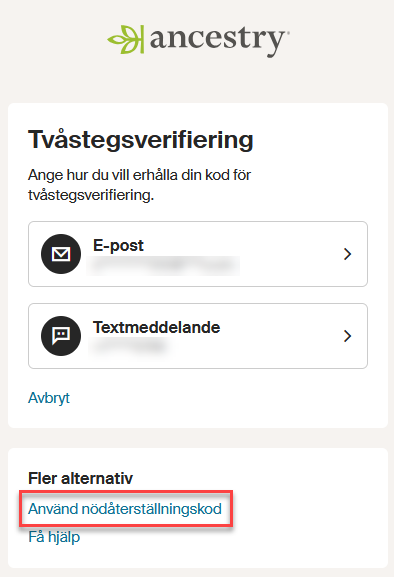
- Välj Använd en annan metod för tvåstegsverifiering. Om du inte se detta, använd en återställningskod.
-
Ange koden och välj därefter Skicka kod.
Om du är inloggad:
- Gå till Alternativ för mitt konto. Logga in om du uppmanas till det.
- Under Kontoinställningar väljer du Tvåstegsverifiering.
- Klicka på Aktivera bredvid e-post, telefon eller autentiseringsappen och följ anvisningarna på skärmen (anges i steg 3 ovan).
Använde en återställningskod
Användning av en återställningskod inaktiverar tvåstegsverifiering och gör att du kan logga in. Du kan när som helst återaktivera tvåstegsverifiering och begära en ny återställningskod.
Om du känner till återställningskoden:
- Logga in med e-postadress/användarnamn och lösenord.
- När du ombeds ange en kod under Skicka kod-knappen, klicka på Fler alternativ.
- Välj Använd återställningskod.
- Ange engångskoden för återställning och välj sedan Skicka kod.
Om du inte känner till återställningskoden:
Felsökning
Det går inte att skanna QR-koden
Ange inställningsnyckeln manuellt.
- Under QR-koden, klicka på Kan du inte skanna?
-
Lägg till ett nytt konto i din autentiseringsapp och gå igenom stegen för kontoinställningar.
- Ange nyckeln du fått när du uppmanas att göra det.
- Om du blir tillfrågad ska du använda ”Ancestry” som kontonamn.
- Om tillgängligt, aktivera tidsbaserat (eller liknande alternativ).
- När installationen är klar går du tillbaka till Ancestry och klickar på Fortsätt.
Om du behöver hjälp med autentiseringsappen kan du besöka supportwebbplatsen eller kontakta supportteamet.
Flera verifieringskoder
Om du får flera verifieringskoder använder du den senaste, eftersom det är endast denna som fungerar.
Om du inte får du e-postmeddelanden med verifieringskod
Det kan ta några minuter innan du får verifieringskoden. Om du inte får något e-postmeddelande kan du prova följande steg:
- Titta i Får inte e-post från Ancestry för att få hjälp.
- Om du fortfarande inte får e-postmeddelandet med verifieringskoden ändrar du hur vi skickar koden eller hur du loggar in på Ancestry.
- Byt till mobil/sms (meddelande- och datapriser tillkommer).
- Du kan också logga in med Google eller Apple (ingen kod behövs).
För att logga in på Ancestry med Google eller Apple behöver du:- Ett Google- eller Apple-konto. Om du inte har det kan du välja ett nedan för att skapa ett kostnadsfritt konto.
- För att koppla (länka) ditt befintliga Ancestry-konto med Google eller Apple.
Saknar åtkomst till verifieringskoder
Om du inte kan komma åt telefonen eller e-postadressen för verifieringskoden kan du ändra hur du tar emot verifieringskoder eller använda den engångskod för återställning som du fick när du ställde in tvåstegsverifiering för att inaktivera den.
Du blir fortfarande ombedd att ange en kod trots att ditt Ancestry-konto är kopplat till Apple eller Google
Logga ut från Ancestry och logga sedan in på nytt via ditt Apple- eller Google-konto. Tänk på att välja ”Logga in med Apple/Google” istället för att ange användarnamnet/e-postadressen och lösenordet för Ancestry.
Hjälp med verifieringskoder
Mer information om Ancestrys verifieringskoder får du om du kontaktar oss.
Om du får problem med Googles eller Apples verifieringskoder börjar du med välja det företag som du har problem med:
Felsökning av Ancestry-appen
Om du navigerar bort från Ancestry-appen för att hämta en verifieringskod från en meddelande-app kan du tvingas att logga in på nytt och skapa en ny kod samt annullera den kod du just fått. I stället för att navigera bort från Ancestry-appen kan du dra ned meddelandefältet för att kopiera koden från meddelandeaviseringen och klistra in den i appen. Du kan också låta enheten upptäcka verifieringskoder i textmeddelanden och automatiskt fylla i dessa.
Stanna kvar som inloggad
Om du vill förbli inloggad i 180 dagar på enheten som du använder loggar du in och markerar rutan ”Kom ihåg denna enhet”. Om du loggar ut kommer du att bli ombedd att ange en ny verifieringskod nästa gång du loggar in.
Delat konto
Varje Ancestry-konto är avsett endast för en användare och för tvåstegsverifiering kan endast en telefon och en e-postadress användas för verifiering.
Flera konton kopplade till samma e-postadress
Om du har mer än ett Ancestry-konto kopplat till samma e-postadress kan du välja vilket konto du vill. Konton med tvåstegsverifiering aktiverad kommer att markeras med en sköldsymbol.