Om du har ett Ancestry-konto, med eller utan abonnemang, kan du korrespondera med andra på Ancestry.
Läsa och besvara meddelanden
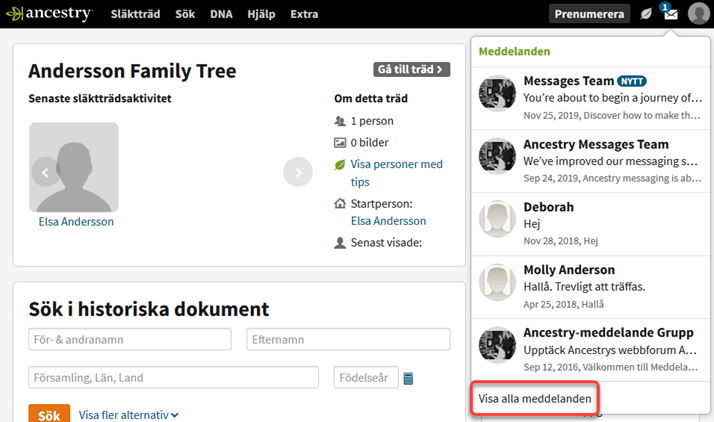
- Klicka på kuvertet i navigeringsfältet högst upp på en sida och välj sedan Visa alla meddelanden.
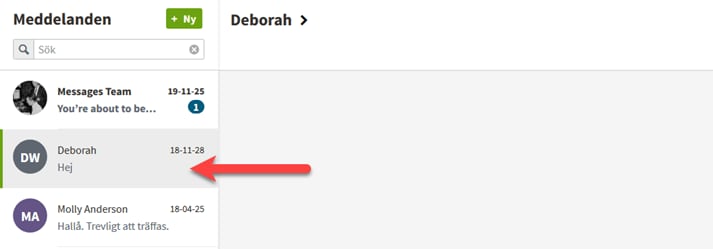
- Till vänster i fönstret klickar du på meddelandet som du vill läsa.
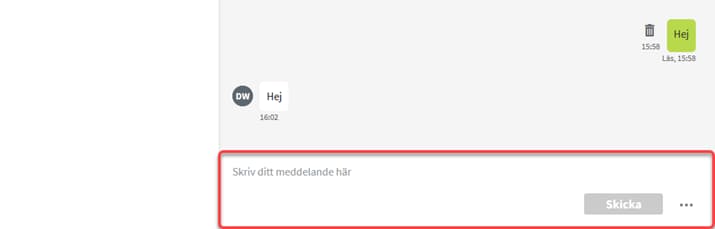
- Besvara ett meddelande genom att klicka i rutan Skriv ditt meddelande här längst ned och skriv sedan ditt meddelande. Klicka på Skicka när du är klar.
Söka efter meddelanden
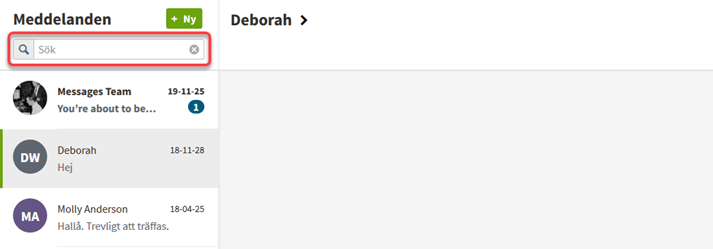
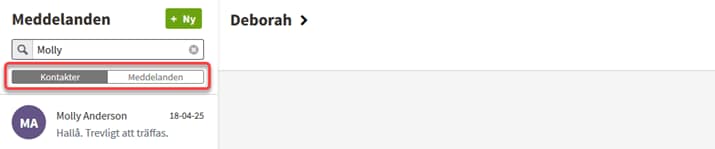
- När du vill söka efter ett meddelande anger du i sökfältet ett namn eller ett ord och trycker sedan på Enter på tangentbordet.
- Om du vill söka efter namnet på en kontakt, klickar du på Kontakter; om du valt att söka efter ett nyckelord klickar du på Meddelanden för att söka efter ordet i dina meddelanden.
Bli kontaktad av en https://internalancestrysupport.zendesk.com/hc/en-us/articles/53933316730515-/hc/en-au/articles/53933330544787-Update-Q2-2022-218-New-Communities-matchning
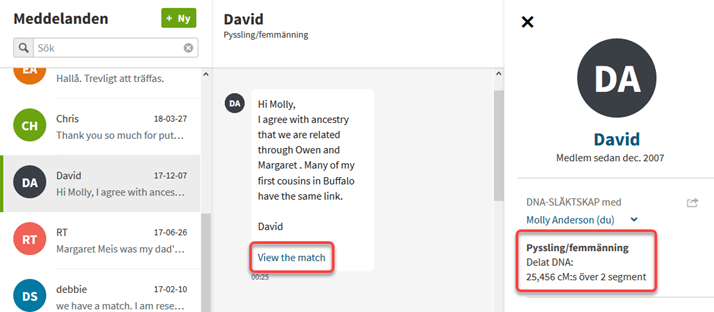
Om du har gjort ett https://internalancestrysupport.zendesk.com/hc/en-us/articles/53933316730515-/hc/en-au/articles/53933330544787-Update-Q2-2022-218-New-Communities-https://internalancestrysupport.zendesk.com/hc/en-us/articles/53933269700243-/hc/en-us/articles/53933269959827-/hc/en-us/articles/53933318476179-/hc/en-us/articles/53933340474387-test och du kontaktas av en person vars namn du inte känner igen, kan detta bero på att hen kan vara en DNA-matchning. Om personen är en av dina matchningar kommer du att se Visa denna matchning under meddelandet när du klickat på det. Till höger visas hur ni kan vara släkt.
Skicka meddelanden
Till en https://internalancestrysupport.zendesk.com/hc/en-us/articles/53933316730515-/hc/en-au/articles/53933330544787-Update-Q2-2022-218-New-Communities-matchning
Kontakta en DNA-matchning genom att klicka på namnet i listan och välj därefter Meddelande på nästa sida.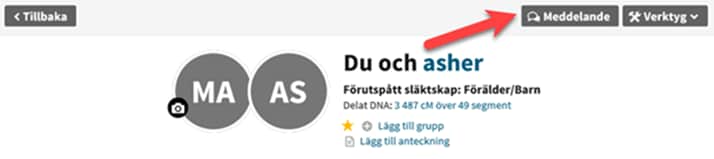
Från meddelandecentret
I meddelandecentret klickar du på meddelandet för att besvara det eller också skickar du ett nytt meddelande genom att klicka på Ny.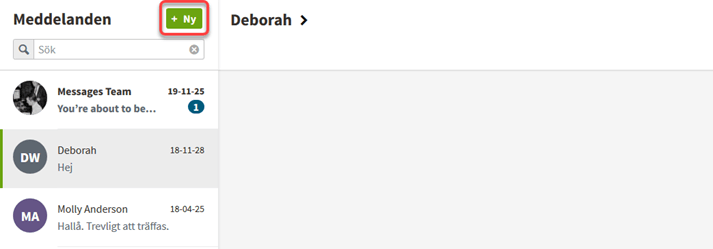
På listrutan som öppnas börjar du skriva namnet eller användarnamnet och väljer sedan rätt namn i listan.

Skriv ditt meddelande och klicka sedan på Skicka.
Ta bort och blockera meddelanden
För närvarande går det bara att ta bort meddelanden som du har skickat, inte meddelanden som någon har skickat till dig. Du tar bort ett meddelande som du skickat genom att först öppna meddelandet och sedan placera musen över det du skrivit. Klicka därefter på papperskorgen som nu visas.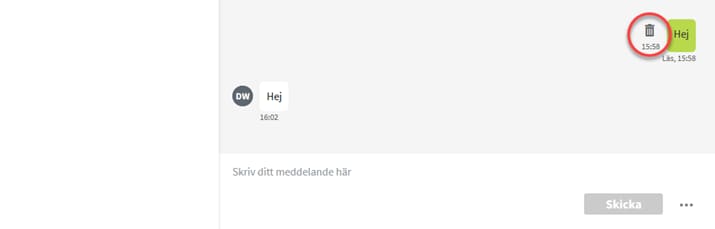
Om du vill blockera någon som skickat meddelanden till dig klickar du på pilen intill hens namn och väljer sedan Blockera användare.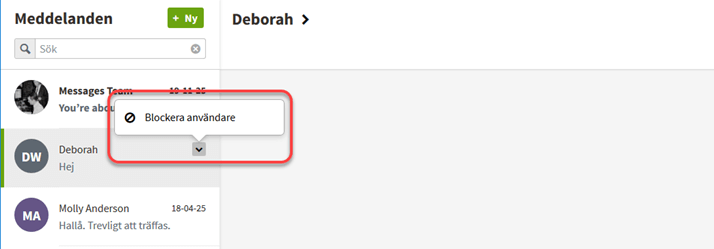
Klicka sedan på Blockera i rutan som öppnas.
Du tar bort blockeringen genom att klicka på namnet och sedan välja Ta bort blockering för användare.
Ladda ned mappar
Det går för närvarande inte att skapa mappar i det nya meddelandecentret, men du kan ladda ned mappar som du redan har skapat i datorn. Du kan ladda ned mappar till och med den 31 augusti 2020.
- Klicka på Ladda ned mappar i meddelandecentret längst ned till vänster. Du ser detta alternativ bara om du har skapat mappar i tidigare versioner av meddelandecentret.
- En .zip-fil laddas nu ned till din dator. Klicka på filen om du ser den längst ned på sidan. I annat fall kontrollerar du nedladdningsmappen.