La verifica in due passaggi aggiunge un ulteriore livello di sicurezza al tuo account Ancestry richiedendo un codice dal tuo telefono, dalla tua e-mail o dall’app di autenticazione quando accedi con la tua password Ancestry. È meglio impostare più metodi di verifica in due passaggi (ad esempio, telefono ed e-mail), in modo che se non riesci ad accedere a uno, puoi comunque utilizzare l’altro.
L’utilizzo della verifica in due passaggi non è solo una buona pratica di sicurezza, ma è anche necessario per accedere ad alcune funzionalità. Ad esempio, per accedere a ThruLines o alle corrispondenze del DNA, devi:
- Attivare la verifica in due passaggi, oppure
- Accedere con Apple o Google (non è necessario alcun codice Ancestry).
Puoi abilitare, modificare o disabilitare la verifica in due passaggi in qualsiasi momento nelle Impostazioni account.
Attivazione della verifica in due passaggi
Puoi impostare la verifica in due passaggi utilizzando il telefono, l’e-mail o un’app di autenticazione (come Google Authenticator).
- Vai a Impostazioni account. Se richiesto, esegui l’accesso.
- Sotto Informazioni sull’account, scegli Verifica in due passaggi.
-
Accanto all’app E-mail, Telefono o Authenticator, seleziona Abilita.
- Telefono: inserisci il tuo numero di cellulare e seleziona Continua. Invieremo un codice di verifica di 6 cifre a quel numero di cellulare. Possono essere applicate tariffe per l’uso dei messaggi e dei dati.
- E-mail: controlla la tua casella di posta elettronica per trovare il codice di verifica a 6 cifre (potrebbe volerci qualche minuto). Non ricevi e-mail?
- App Authenticator: apri un’app di autenticazione (come Google Authenticator) e scansiona il codice QR o inserisci manualmente la chiave di configurazione.
-
Inserisci il codice, quindi seleziona Invia codice. I codici sono validi per 10 minuti ed è possibile fare fino a 10 tentativi.
- Se sono trascorsi più di 10 minuti o non hai ancora ricevuto il codice, richiedi un nuovo codice di verifica selezionando “Reinvia il codice” o ricominciando dal passaggio 1.
- Dopo più tentativi errati, il tuo account verrà bloccato. Per sbloccarlo, utilizza il codice di ripristino di emergenza o contattaci per ricevere assistenza. Altrimenti, accedi con Google o Apple (non è necessario alcun codice).
- Copia il codice di ripristino monouso e conservalo in un posto sicuro, quindi seleziona Fine o Continua.
- Per stampare il codice di ripristino di emergenza, seleziona Stampa.
- Imposta un secondo metodo di verifica in due passaggi. (Ad esempio, se hai scelto l’e-mail per il primo, aggiungi il tuo numero di telefono o l’app di autenticazione per il secondo).
Disattivazione della verifica in due passaggi
Se hai abilitato la verifica in due passaggi per più di una cosa (ad esempio, sia per l’e-mail che per l’app di autenticazione), disabilitandone una non verrà disabilitata anche l’altra. Se vuoi disattivare completamente la verifica in due passaggi, dovrai disabilitarle entrambe.
- Vai a Impostazioni account. Se richiesto, esegui l’accesso.
- Sotto Informazioni sull’account, scegli Verifica in due passaggi.
- Accanto all’app E-mail, Telefono o Authenticator, fai clic su Disabilita.
- Se richiesto, verifica il tuo account inserendo un codice che ti verrà inviato via e-mail o la tua password Ancestry.
- Seleziona Continua.
Modifica delle modalità di ricezione dei codici di verifica
Se non hai effettuato l’accesso:
- Accedi usando la tua e-mail/il tuo nome utente e la tua password.
- Seleziona Altre opzioni sotto il pulsante Invia codice. Questa opzione è disponibile solo se hai configurato la verifica in due passaggi tramite telefono o app di autenticazione. Se hai configurato solo l’e-mail per la verifica in due passaggi, dovrai utilizzare il tuo codice di ripristino per accedere al tuo account (vedi il passaggio 3).
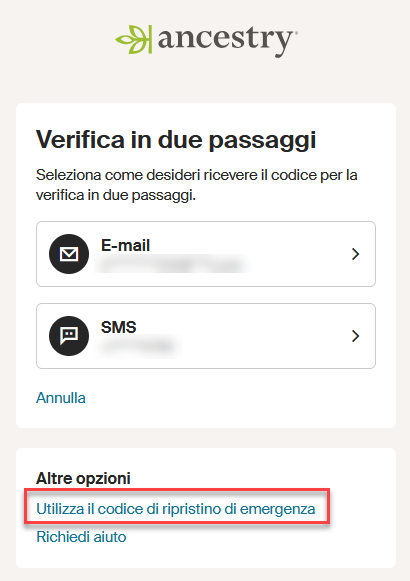
- Scegli Utilizza un metodo diverso per la verifica in due passaggi. Se non è visualizzata questa opzione, usa un codice di ripristino di emergenza.
-
Inserisci il codice, quindi seleziona Invia codice.
Se hai eseguito l’accesso:
- Vai a Impostazioni account. Se richiesto, esegui l’accesso.
- Sotto Informazioni sull’account, scegli Verifica in due passaggi.
- Fai clic su Abilita accanto all’app E-mail, Telefono o Authenticator e segui le istruzioni sullo schermo (descritte nel passaggio 3 sopra).
Utilizzo di un codice di ripristino di emergenza
L’utilizzo di un codice di ripristino di emergenza disabiliterà la verifica in due passaggi e ti permetterà di accedere. Puoi attivare nuovamente la verifica in due passaggi in qualsiasi momento e ricevere un nuovo codice di ripristino.
Se conosci il tuo codice di ripristino di emergenza:
- Accedi usando la tua e-mail/il tuo nome utente e la tua password.
- Quando viene richiesto un codice, sotto il pulsante Invia codice, fai clic su Altre opzioni.
- Scegli Utilizza codice di ripristino di emergenza.
- Inserisci il codice di ripristino di emergenza monouso e seleziona Invia codice.
Se conosci il tuo codice di ripristino di emergenza di emergenza:
Risoluzione dei problemi
Impossibile scansionare il codice QR
Inserisci manualmente la chiave di configurazione.
- Sotto il codice QR, fai clic su Impossibile eseguire la scansione?
- Nella tua app di autenticazione, aggiungi un nuovo account e segui i passaggi di configurazione dell’account.
- Quando richiesto, inserisci la chiave fornita.
- Se richiesto, usa “Ancestry” come nome dell’account.
- Se disponibile, attiva l’opzione Temporale (o simile).
- Una volta completata la configurazione, torna ad Ancestry e fai clic su Continua.
Per assistenza con la tua app di autenticazione, visita il sito di supporto o contatta il team di supporto.
Più codici di verifica
Se hai ricevuto più codici di verifica, usa il più recente: quelli più vecchi non funzionano più.
Non ricevi le e-mail contenenti il codice di verifica
L’arrivo delle e-mail con il codice di verifica può richiedere alcuni minuti. Se non ricevi le e-mail con il codice di verifica, prova a seguire questi passaggi:
- Seleziona Non si ricevono le e-mail di Ancestry per ricevere aiuto.
- Se continui a non ricevere l’e-mail con il codice di verifica, modifica il modo in cui inviamo il codice o il modo in cui accedi ad Ancestry.
- Passa a telefono cellulare/SMS (si applicano le tariffe per SMS e dati).
- In alternativa, accedi con Google o Apple (non è necessario alcun codice).
Per accedere ad Ancestry con Google o Apple, devi disporre di:- Un account Google o Apple. Se non ne hai già uno, seleziona una voce qui sotto per creare un account gratuito.
- Per connettere (collegare) il tuo account Ancestry esistente con Google o Apple.
Non riesco ad accedere ai codici di verifica
Se non riesci ad accedere al numero di telefono o all’indirizzo e-mail impostato per ricevere i codici di verifica, modifica la modalità di ricezione dei codici di verifica o utilizza il codice di ripristino di emergenza monouso che hai ricevuto durante l’impostazione della verifica in due passaggi per disattivarla.
Ancestry è collegato ad Apple o Google ma mi chiede comunque il codice
Esci da Ancestry e accedi nuovamente usando Apple o Google. Ricorda di selezionare “Accedi con Apple/Google” invece di inserire nome utente/e-mail e password di Ancestry.
Aiuto con il codice di verifica
Per ulteriore assistenza in merito ai codici di verifica Ancestry, contattaci.
Per aiuto con i codici di verifica Google o Apple, seleziona l’azienda il cui codice dà problemi:
Risoluzione dei problemi dell’app Ancestry
Se esci dall’app Ancestry per recuperare un codice di verifica da un’app di messaggistica, potrebbe essere necessario eseguire nuovamente l’accesso e generare un nuovo codice, annullando quello appena ricevuto. Invece di uscire dall’app Ancestry, trascina verso il basso la barra delle notifiche per copiare il codice dal messaggio di notifica e incollarlo nell’app, oppure consenti al tuo dispositivo di rilevare i codici di verifica nei messaggi di testo e inserirli automaticamente.
Mantenere l’accesso
Per mantenere l’accesso per 180 giorni sul dispositivo che stai utilizzando, seleziona "Ricorda questo dispositivo" mentre esegui l’accesso. Se esci, potrebbe esserti chiesto di inserire un nuovo codice di verifica quando accedi nuovamente.
Account condiviso
Ogni account Ancestry è destinato a un solo utente; la verifica in due passaggi consente l’utilizzo di un solo numero di telefono o indirizzo e-mail ai fini della verifica.
Più account collegati allo stesso indirizzo e-mail
Se disponi di più di un account Ancestry associato allo stesso indirizzo e-mail, è possibile selezionare l’account desiderato. Gli account per i quali è attivata la verifica in due passaggi saranno contrassegnati dall’icona di uno scudo.