Se hai un account Ancestry, con o senza un abbonamento, puoi scambiare messaggi con qualsiasi altra persona su Ancestry.
Leggere e rispondere ai messaggi
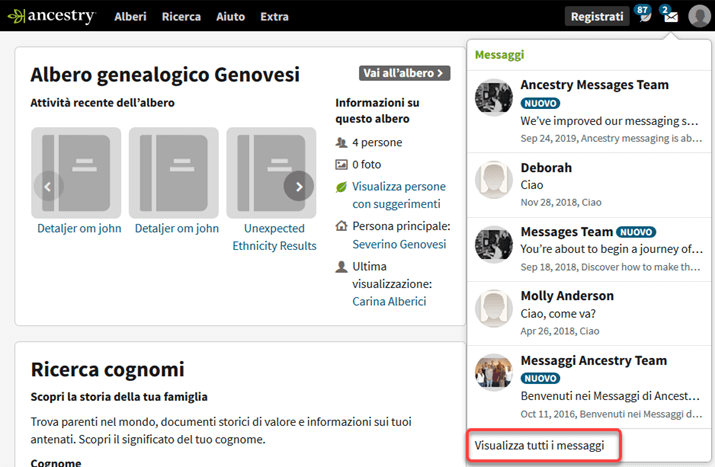
- Da qualsiasi pagina di Ancestry, fare clic sulla busta nella barra di navigazione in cima alla pagina e selezionare Visualizza tutti i messaggi.
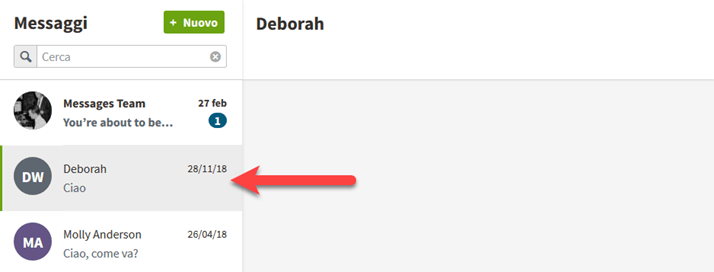
- Nel pannello di sinistra, fare clic su un messaggio per leggerlo.
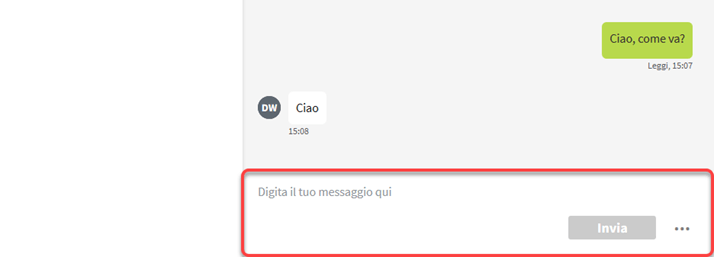
- Per rispondere, fare clic sulla casella Digita il tuo messaggio qui e scrivere il messaggio. Al termine, fare clic su Invia.
Ricercare nei messaggi
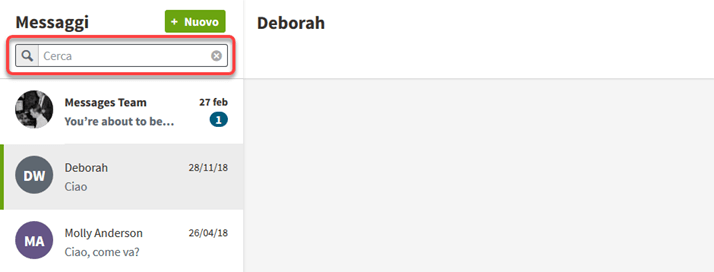
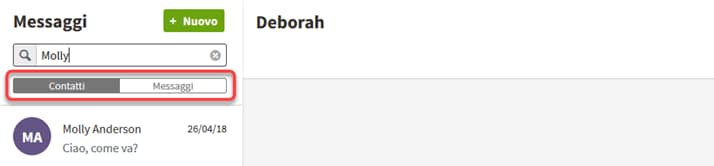
- Per ricercare nei messaggi, inserire un nome o una parola nel campo di ricerca e premere il tasto Invio sulla tastiera.
- Se si è inserito il nome di un contatto, fare clic su Contatti per cercare nei contatti; se si è inserita una parola chiave, fare clic su Messaggi per cercare nel https://internalancestrysupport.zendesk.com/hc/en-us/articles/53933269700243-/hc/en-us/articles/53933269959827-/hc/en-us/articles/53933318476179-/hc/en-us/articles/53933340474387-testo dei messaggi.
Inviare messaggi
Dal Centro messaggi
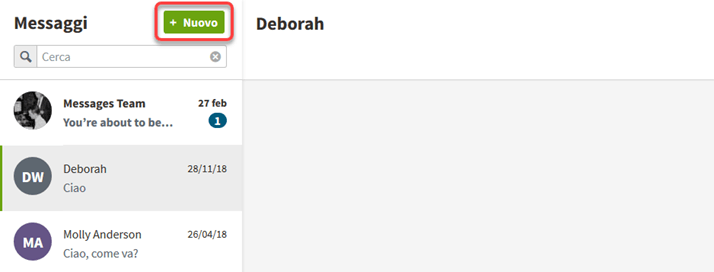
Dal Centro messaggi, fare clic su un messaggio per rispondere, oppure fare clic su Nuovo per iniziare un nuovo messaggio.
Nel menu visualizzato, iniziare a digitare un nome o un nome utente e, dal menu a discesa, selezionare quello desiderato.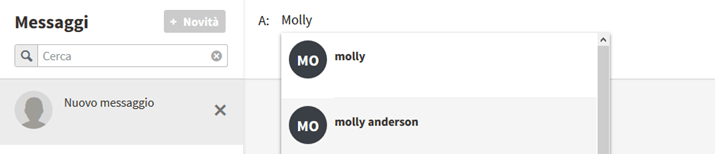
Digitare il messaggio e fare clic su Invia.
Eliminare e bloccare messaggi
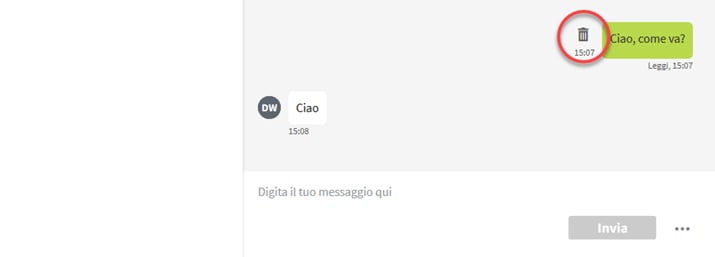
Al momento, è possibile eliminare i messaggi inviati ma non quelli ricevuti da altre persone. Per eliminare un messaggio che si è inviato, aprire il messaggio, passare il mouse sul https://internalancestrysupport.zendesk.com/hc/en-us/articles/53933269700243-/hc/en-us/articles/53933269959827-/hc/en-us/articles/53933318476179-/hc/en-us/articles/53933340474387-testo che si è scritto e fare clic sull’icona del cestino che appare.
Per bloccare qualcuno di cui si è ricevuto un messaggio, fare clic sulla freccia accanto al suo nome nel pannello a sinistra e selezionare Blocca utente.
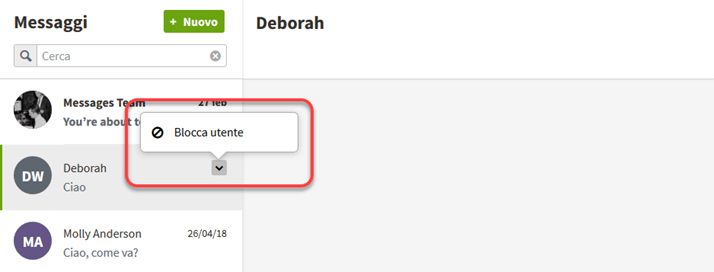
Nel menu visualizzato, fare clic su Blocca.
Per sbloccare un utente precedentemente bloccato, fare clic sulla freccia accanto al suo nome e selezionare Sblocca utente.
Scaricare cartelle
Al momento non è possibile creare cartelle nel nuovo Centro messaggi, ma si possono scaricare le cartelle create in precedenza sul computer. È possibile scaricare cartelle fino al 31 agosto 2020.
- Nel Centro messaggi, fare clic su Scarica cartelle in fondo al pannello di sinistra. Questa opzione viene visualizzata solo se si erano create delle cartelle nel precedente Centro messaggi.
- Un file .zip sarà scaricato sul computer. Se viene visualizzato in fondo alla pagina, fare clic sul file. Altrimenti, cercarlo nella cartella Download.