Utilizzare note e commenti per registrare avvenimenti, storie, attività o pensieri sulle persone contenute nel proprio albero.
Chi può vedere le note e i commenti
Solo l’utente stesso e le persone che l’utente ha invitato al proprio albero nel ruolo di editore possono scrivere e vedere le note del suo albero.
I commenti, d’altra parte, sono pubblici, se l’albero è pubblico. Se l’albero è privato, solo le persone che l’utente ha invitato a visualizzare l’albero possono vedere i commenti inseriti dall’utente. Se l’albero è pubblico, sarà pubblico anche qualsiasi commento che l’utente inserisce sulle persone decedute. Se si inseriscono dei commenti nell’albero di un altro utente, i commenti saranno visibili a tutti coloro che possono visualizzare quell’albero.
Visualizzare note e commenti
Tutte le note e i commenti allegati a una persona nel proprio albero si trovano nella pagina del profilo di tale persona. È possibile accedere alle note e ai commenti sul lato destro della foto del profilo della persona, nella barra degli strumenti di ricerca e dal menu Strumenti (se la barra degli strumenti di ricerca non è visualizzata, selezionare Strumenti > Mostra strumenti di ricerca).
Al momento non è possibile visualizzare in un unico posto le note e i commenti di tutte le persone in un albero.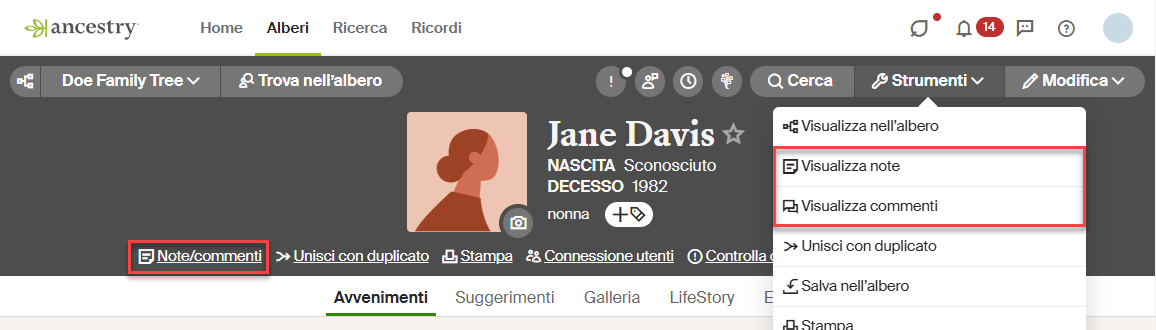
Scrivere e modificare note e commenti
Dalla pagina del profilo di una persona nell’albero, fare clic su Strumenti > Visualizza note o Visualizza commenti.
- Per scrivere una nota, selezionare la scheda Note e iniziare a digitare. Per modificare una nota, inserire le modifiche nella scheda Note. Le note e le modifiche alle note sono salvate automaticamente. Per copiare e incollare del https://internalancestrysupport.zendesk.com/hc/en-us/articles/53933269700243-/hc/en-us/articles/53933269959827-/hc/en-us/articles/53933318476179-/hc/en-us/articles/53933340474387-testo nella nota, copiare il https://internalancestrysupport.zendesk.com/hc/en-us/articles/53933269700243-/hc/en-us/articles/53933269959827-/hc/en-us/articles/53933318476179-/hc/en-us/articles/53933340474387-testo dall’origine, quindi fare clic con il pulsante destro (o Ctrl+clic su un computer Mac) nel campo Note e selezionare Incolla.
- Per scrivere un commento, selezionare la scheda Commenti, inserire il commento e scegliere Invia. Per modificare o eliminare un commento che si è inserito, andare al commento e selezionare Modifica o Elimina.
Eliminare, nascondere e contrassegnare commenti
Eliminare: è possibile eliminare i propri commenti e i commenti lasciati da altre persone in un albero di cui si è proprietari. Per eliminare un commento, fare clic su Elimina sotto il commento. Per annullare l’eliminazione, fare clic su Annulla. Una volta fatto clic sulla "x" per nascondere l’opzione "Annulla", non sarà più possibile annullare l’eliminazione.
Nascondere: è possibile nascondere i commenti lasciati da altre persone in un albero di cui si è proprietari. Dopo aver nascosto un commento, non lo si vedrà più, ma continuerà a essere visibile a chiunque abbia accesso all’albero. Per nascondere un commento, selezionare Nascondi sotto il commento. Per non nascondere più il commento, fare clic su Annulla. Una volta fatto clic sulla "x" per nascondere l’opzione "annulla", non sarà più possibile annullare l’operazione "Nascondi".
Contrassegnare: è possibile contrassegnare i commenti lasciati da altre persone in un albero di cui si è proprietari. Per contrassegnare un commento, selezionare Tagga sotto il commento. Selezionare il motivo, quindi seguire le istruzioni sullo schermo.