Questo articolo ti aiuta a raggruppare e filtrare le tue corrispondenze AncestryDNA. Per informazioni su come trovare corrispondenze di DNA specifiche per nome, nome utente o dettagli dell'albero genealogico, vedere Ricerca di corrispondenze AncestryDNA.
Il raggruppamento e il filtraggio delle tue corrispondenze AncestryDNA possono aiutarti a trovare rapidamente le corrispondenze di DNA a cui sei interessato.
Puoi creare gruppi e applicare filtri per ordinare le tue corrispondenze. È possibile utilizzare più gruppi o più filtri alla volta. Ad esempio, se vuoi vedere nuove corrispondenze relative alla tua madre biologica, puoi selezionare il gruppo "Materno" e filtrare per "Non visualizzato". Poi, vedrai solo le corrispondenze che non hai ancora visto dalla parte di tua madre.
Se non riesci a vedere alcuna corrispondenza dopo aver applicato un gruppo o un filtro, prova a modificare o cancellare le tue selezioni.
Creazione di gruppi personalizzati
I gruppi personalizzati ti consentono di filtrare le tue corrispondenze per gruppi specifici. Con un kit DNA, puoi creare fino a 24 gruppi. Un abbonamento a Family History di Ancestry aumenta questo limite a 64. Le corrispondenze possono appartenere a più gruppi.
Per creare un gruppo personalizzato:
- Sopra il tuo elenco di corrispondenze di DNA, fai clic su Crea gruppo.
- Nel pannello laterale aperto, inserisci il nome per il gruppo; puoi utilizzare emoji. L'icona del gruppo mostrerà tutto ciò che è elencato per primo nel nome del gruppo. Se si tratta di una lettera, quella lettera verrà visualizzata sull'icona. Se è un emoji, quell'emoji verrà visualizzata sull'icona.
Per aggiungere emoji ai nomi dei gruppi:- Nel campo Nome gruppo,
-
Su Apple/Mac, premi Fn + E o
 + E fino a vedere il visualizzatore di caratteri.
 -
Su Windows/PC, premi il tasto Windows
 e “.” (punto) fino a quando non vedi la tastiera delle emoji.
-
Su Apple/Mac, premi Fn + E o
- Usa il mouse per selezionare l'emoji, il carattere o il simbolo che desideri. Puoi aggiungerne più di uno.
Serve aiuto? Controlla il supporto di Apple per il loro Visualizzatore caratteri o il supporto di Microsoft per la tastiera Emoji.
- Nel campo Nome gruppo,
- Assegna un colore al gruppo.
- Fai clic su Crea gruppo.
Aggiunta o rimozione di corrispondenze dai gruppi
Quando aggiungi o rimuovi le corrispondenze dai gruppi, ecco cosa vedrai:
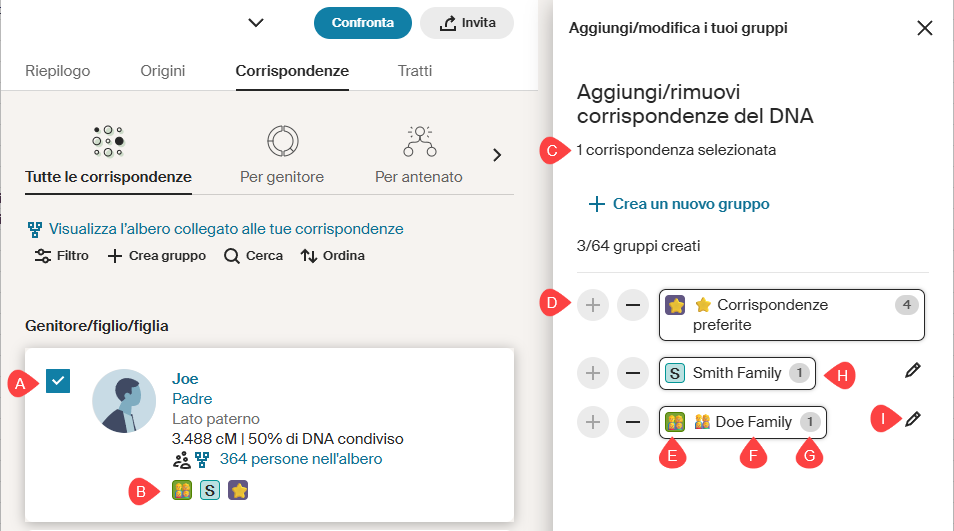
- Caselle di selezione: Le caselle che puoi selezionare o deselezionare per scegliere quali corrispondenze vuoi aggiungere o rimuovere dai gruppi.
-
Icona/e gruppo: indica il gruppo/i in cui è attualmente inserita una corrispondenza.
- Se una corrispondenza è in più gruppi, vedrai un'icona per ogni gruppo in cui si trova.
- Passando il mouse su queste icone del gruppo, verranno visualizzati il nome del gruppo e il numero totale di corrispondenze in quel gruppo.
- Numero cerchiato sopra i gruppi: indica il numero totale di corrispondenze attualmente selezionate nell'elenco delle corrispondenze.
- + - : "+" aggiunge e "-" rimuove tutte le corrispondenze selezionate da un gruppo.
- Icona gruppo individuale: è l'icona che rappresenterà quel gruppo.
- Nome gruppo: Questo è il nome del gruppo.
- Numeri cerchiati accanto ai nomi dei gruppi: indica il numero totale di corrispondenze attualmente in quel gruppo.
- Nome gruppo delineato: indica che almeno una (ma non necessariamente tutte) le corrispondenze selezionate sono in quel gruppo. Se un gruppo non è delineato, nessuna delle corrispondenze selezionate è in quel gruppo.
- Matita: consente di modificare il nome e il colore del gruppo personalizzato.
Per aggiungere o rimuovere le corrispondenze da un gruppo:
- Accanto a una corrispondenza, fare clic su + Aggiungi e scegliere Aggiungi/Modifica gruppi.
- Sempre nell'elenco delle corrispondenze, seleziona le caselle accanto a tutte le corrispondenze che desideri aggiungere o rimuovere da un gruppo.
- Nel pannello laterale aperto, fai clic sul segno + o - accanto al gruppo (o ai gruppi) a cui desideri aggiungere o rimuovere le corrispondenze.
- Premendo + verranno aggiunte tutte le corrispondenze selezionate al gruppo. Se “+” è disattivato, tutte le corrispondenze selezionate fanno già parte del gruppo e non possono essere aggiunte.
- Premendo - verranno rimosse tutte le corrispondenze selezionate dal gruppo. Se “-” è disattivato, nessuna delle corrispondenze selezionate fa parte del gruppo e non può essere rimossa.
- L'aggiunta o la rimozione di tutte le corrispondenze selezionate (A) a/da un gruppo non può modificare il numero totale di corrispondenze in quel gruppo (G) dello stesso numero delle corrispondenze selezionate (C). Questo perché alcune delle corrispondenze selezionate potrebbero già essere presenti o meno nel gruppo che stai modificando.
- (Facoltativo) Ripeti i passaggi 2 e 3 per ciascun gruppo.
- Nella parte inferiore della pagina, fai clic su Salva modifiche.
Una volta che qualcuno viene aggiunto a un gruppo e le modifiche vengono salvate, vedrai l'icona del gruppo accanto nell'elenco delle corrispondenze. Se si trova in più gruppi, vedrai un'icona per ciascun gruppo.
Una volta che qualcuno viene rimosso da un gruppo e le modifiche vengono salvate, l'icona di quel gruppo non verrà più visualizzata accanto a lui/lei nell'elenco delle corrispondenze.
Modifica o eliminazione di gruppi
L'eliminazione di un gruppo non elimina le tue corrispondenze, ma le rimuove dal gruppo. L'eliminazione di un gruppo è permanente, quindi se lo rivuoi, dovrai ricrearlo e aggiungere di nuovo tutti ad esso.
- Accanto a qualsiasi corrispondenza, fai clic su + Aggiungi e scegli Aggiungi/Modifica gruppi.
- Nel pannello laterale aperto, fai clic sulla matita
 accanto al gruppo che desideri modificare o eliminare.
- Per modificare il nome o il colore del gruppo, apporta le modifiche e fai clic su Salva gruppo.
- Per eliminare il gruppo, fai clic su Elimina, quindi conferma facendo nuovamente clic su Elimina.
Filtro
- Sopra il tuo elenco di corrispondenze di DNA, fai clic su Filtra.
- Nel pannello a destra, seleziona uno o più gruppi e filtri. Se necessario, fai clic sulla freccia verso il bassoV accanto a una categoria per espandere la sezione e scegliere quei filtri.
- Nella parte inferiore del pannello laterale aperto, fare clic su Applica filtri.
Se non riesci a vedere alcuna corrispondenza dopo aver applicato un gruppo o un filtro, prova a modificare o cancellare le tue selezioni.
Ecco i filtri che puoi selezionare:
- Non visualizzato: corrispondenze non ancora visualizzate, contrassegnate da punti verdi.
- Antenati comuniCorrispondenze che hanno antenati con lo stesso nome e dettagli nel loro albero genealogico collegato come fai nel tuo. Il tuo albero deve essere legato al tuo test del DNA per vedere i tuoi antenati comuni.
- Note: corrispondenze di cui hai aggiunto informazioni.
- Partite nascoste: corrispondenze che hai scelto di nascondere.
-
Alberi
- Tutto: corrispondenze con o senza alberi genealogici (pubblici o privati) legati al loro DNA.
- Alberi collegati privati: corrisponde a un albero privato collegato al loro DNA. Hai bisogno del loro permesso (concesso tramite un invito ad albero) per visualizzare questi alberi.
- Alberi pubblici collegati: corrispondenze che hanno legato un albero pubblico al loro DNA, che puoi vedere con un'appartenenza alla storia della famiglia Ancestry.
- Alberi non collegati: corrispondenze senza alberi collegati.
- DNA condiviso
- Tutte le corrispondenze: tutte le corrispondenze di DNA, indipendentemente dalla loro relazione prevista o dalla quantità di DNA condiviso.
- Corrispondenze strette - Cugino di 4° grado o più stretto () Le corrispondenze di DNA che prevediamo siano 4 ° cugini o più vicino in base alla quantità di DNA che condividi.
- Corrispondenze lontane () Le corrispondenze di DNA che prevediamo siano 5 ° cugini o superiore in base alla quantità di DNA che condividi.
- Intervallo personalizzato in centimorgan Imposta un intervallo di DNA per il quale filtrare.
-
Gruppi
- Partite con stelle: corrispondenze che hai contrassegnato come preferite.
- Gruppi personalizzati: corrispondenze che hai aggiunto ai gruppi che hai creato.
-
Genitore
-
Le tue etichette
- Tutte le corrispondenze: tutte le corrispondenze, indipendentemente dalla loro connessione familiare.
- Materna: corrisponde a quelle a cui hai assegnato le relazioni e contrassegnate come provenienti dalla madre madre.
- Paternal: corrisponde alle relazioni assegnate e contrassegnate come provenienti dal lato del padre.
- Entrambe le parti: corrisponde alle relazioni che hai assegnato e contrassegnato come appartenenti sia alle famiglie di tua madre che di tuo padre.
- Etichette di Ancestry
- Materna: corrispondenze condivise con la tua madre biologica.
- Patern: corrispondenze condivise con il tuo padre biologico.
- Entrambe le parti: corrispondenze condivise con entrambi i tuoi genitori biologici.
- Non assegnato: corrispondenze che abbiamo bisogno di ulteriori informazioni su come assegnare a un lato genitoriale.
-
Le tue etichette
Filtro dei tipi di corrispondenze
Per filtrare i tipi di corrispondenze, scegliete tutti i gruppi o i filtri, ad eccezione di quelli che non volete vedere. Ad esempio, se vuoi vedere tutte le corrispondenze tranne quelle che hai interpretato, seleziona tutti i gruppi e i filtri tranne il gruppo "Partite stellate".
Nota: se altri gruppi e filtri si applicano a una corrispondenza, potrebbero comunque essere visualizzati nell'elenco
Filtra corrispondenze per lato del genitore
Se almeno uno dei tuoi genitori biologici ha eseguito un test AncestryDNA, le tue corrispondenze saranno etichettate automaticamente dal lato dei genitori in gruppi chiamati "Materna" dal lato della madre o "Paterna" dal lato del padre. Potrai anche vedere queste etichette accanto a ciascuna delle tue corrispondenze.
Se nessuno dei genitore ha effettuato un test AncestryDNA, puoi etichettare rapidamente il lato genitoriale delle tue corrispondenze con l'aiuto della nostra tecnologia SideView. Eseguire le seguenti operazioni:
- Sopra l'elenco delle corrispondenze, selezionare la scheda Per genitore.
- In genitore 1 o genitore 2, selezionare Modifica genitore.
- Nel pannello laterale aperto, scegli Materno o Paterno.
- Fare clic su Conferma (Confirm).
Le tue corrispondenze saranno ora assegnate “materno” o “paterno” in base a ciò che hai scelto.
È inoltre possibile aggiungere il lato parentale a cui è correlata una corrispondenza medianteAssegnazione delle relazioni alle corrispondenze AncestryDNA.
Per vedere le corrispondenze da un lato della tua famiglia:
- Sopra l'elenco di corrispondenze, fare clic su Filtra.
- Nel pannello laterale aperto, scegli I lati genitoriali.
- Selezionare Materno o Paterno o utilizzare le opzioni materno/paterno contrassegnate su misura.
- Fare clic su Applica filtri.