Trouver des collections d’annuaires
Pour accéder aux annuaires sur Ancestry :
Ou,
- À partir de n’importe quelle page sur Ancestry, cliquez sur l’onglet Recherche et sélectionnez Catalogue des cartes.
- Dans le champ Titre dans le coin supérieur gauche, saisissez « Annuaires » et cliquez sur Rechercher.
- Sélectionnez une collection d’annuaires dans les résultats de recherche.
Recherche de personnes dans les annuaires
- Aller à une collection d’annuaires.
- Entrez les détails de quelqu’un dans les champs de recherche et cliquez sur Rechercher.
- Le nom de son école peut être saisi dans le champ Mot-clé s’il est connu.
- Laissez les champs vides si vous ne le savez pas.
- À côté de l’annuaire que vous voulez voir, cliquez sur Afficher le document.
- Sur la page des détails du document, cliquez sur la photo pour l’agrandir.
Navigation dans les images des documents de l’album d’exercices
Pour déplacer l’image de l’annuaire, cliquez sur le bouton gauche de la souris et maintenez-le enfoncé, puis faites glisser la souris pour la repositionner. L’image se déplacera avec votre souris.
Sur les images d’annuaire, vous pouvez utiliser ces outils :
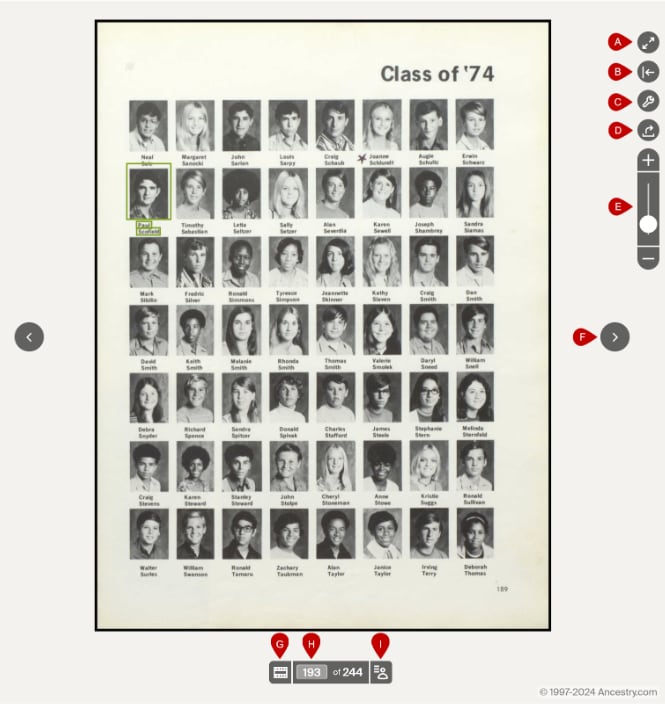
A. Plein écran : Cliquez pour entrer en mode plein écran; cliquez de nouveau pour quitter.
B. Panneau d’information : Afficher les détails de la personne ou de l’annuaire, les documents connexes et les informations sources.
C. Outils : Faites une sélection et suivez les instructions à l’écran au besoin :
- Imprimer
- Télécharger
- Tourner vers la gauche/droite
- Retourner horizontalement/verticalement
- Inverser les couleurs
- Paramètres
- Signaler des problèmes
D. Partager : choisissez une méthode de partage et suivez les instructions à l’écran au besoin.
E. Zoom avant/arrière : Rendre l’image plus grande ou plus petite.
F. Parcourir une page : Utilisez pour la page suivante et
G. Bande de film : Aperçu des pages actuelles et à proximité.
H. Page spécifique : Entrez un numéro de page et cliquez sur Aller.
I. Panneau de l’index : Afficher l’index des autres sur cette page.
Utilisation du panneau d’indexation
Le panneau d’index fournit des liens vers d’autres personnes sur la même page de l’annuaire. Cliquez sur un nom pour le mettre en surbrillance sur la page ou apporter des corrections à leurs transcriptions.
- Ouvrez le panneau d’index en cliquant sur l’icône de personne dans la barre d’outils sous l’image de l’annuaire.
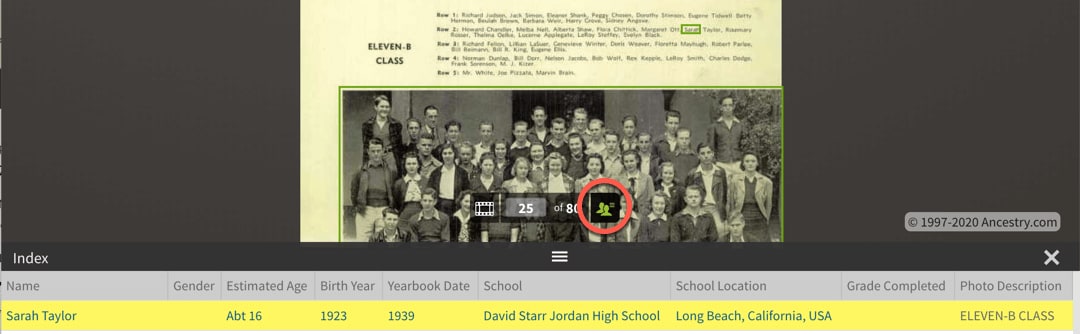
- Cliquez sur un nom pour le mettre en surbrillance sur la page, et parfois sur sa photo sur l’image. Pas de surbrillance?
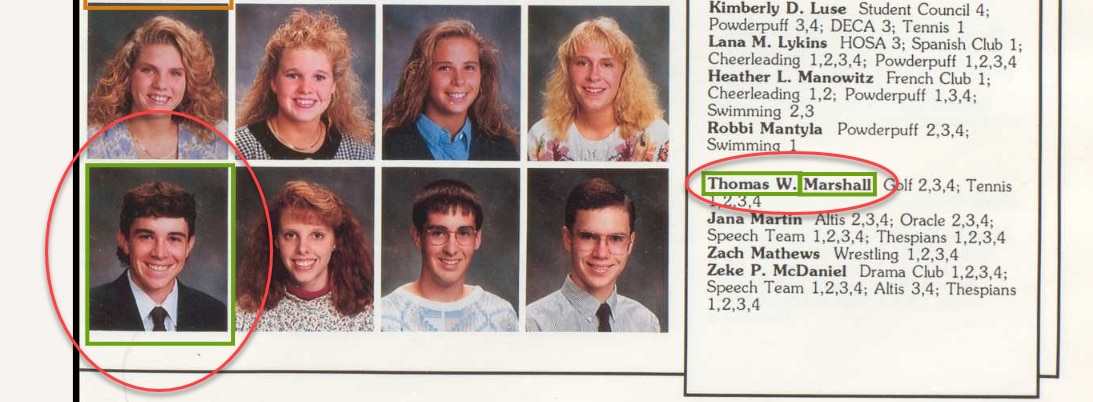
- Double-cliquez sur un nom ou d’autres détails pour ajouter des informations (comme des noms alternatifs) et apporter des corrections à la transcription. Cela aide les autres à trouver le document.
Enregistrement des documents de l’annuaire
À partir de la page des détails du document :
- Dans le coin supérieur droit, cliquez sur Enregister.
- Choisissez comment vous voulez enregistrer l’image :
-
Enregistrer à quelqu’un dans votre arbre sélectionner un arbre
- S’ils sont déjà dans votre arbre, tapez leur nom et sélectionnez-le lorsqu’il apparaît puis cliquez sur Joindre.
- S’ils ne sont pas dans votre arbre, cliquez sur Ajouter à une nouvelle personne saisissez leurs renseignements et cliquez sur Enregistrer.
- Enregistrer dans votre boîte à chaussures Le document sera enregistré dans votre boîte à chaussures.
-
Enregistrer à quelqu’un dans votre arbre sélectionner un arbre
À partir de l’image de l’annuaire :
- Dans le coin supérieur droit, cliquez sur Enregister.
- Choisissez comment vous voulez enregistrer l’image :
-
Enregistrer à une personne dans votre arbre sélectionner un arbre
-
S’ils sont déjà dans votre arbre, tapez leur nom et sélectionnez-le lorsqu’il apparaît cliquez sur Enregistrer faites vos sélections puis cliquez sur Enregistrer dans l’arbre.
Choix de sélection :- Photo de profil : cochez la case pour utiliser la photo de l’annuaire comme photo de profil.
-
Faits et personnes : Comparez le document à votre arbre et sélectionnez des cases pour tous les faits ou toutes les personnes que vous souhaitez ajouter :
- NOUVEAU : ces faits ne sont pas encore dans votre arbre.
- DIFFÉRENT : les faits ne correspondent pas à ceux dans votre arbre.
- S’ils ne sont pas dans votre arbre, cliquez sur Ajouter à une nouvelle personne saisissez leurs informations, puis cliquez sur Enregistrer.
- Enregistrer sur votre ordinateur : cochez les cases à côté des images que vous souhaitez enregistrer, puis cliquez sur Enregistrer.
- Enregistrer dans votre boîte à chaussures : Le document sera enregistré dans votre boîte à chaussures.
-
S’ils sont déjà dans votre arbre, tapez leur nom et sélectionnez-le lorsqu’il apparaît cliquez sur Enregistrer faites vos sélections puis cliquez sur Enregistrer dans l’arbre.
-
Enregistrer à une personne dans votre arbre sélectionner un arbre
Donner des annuaires
Pour obtenir des renseignements sur le don d’annuaires, consultez notre Entente de soumission d’album d’année. Il décrit les annuaires que nous acceptons, vos responsabilités et l’adresse à laquelle vous devriez envoyer vos annuaires par la poste.
Pour faire don de vos annuaires, imprimez et remplissez notre entente de soumission d’annuaire, incluez-la dans le colis avec vos annuaires et expédiez-la à l’adresse indiquée dans l’entente.
Foire aux questions
Pourquoi leur nom ou leur photo ne sont-ils pas mis en évidence dans une case verte?
Si leur nom ou leur photo n’est pas mis en surbrillance, ils pourraient ne pas être indexés ou le paramètre est désactivé.
Pour activer la mise en surbrillance :
- Dans la barre d’outils à droite de l’image, cliquez sur la clé.
- Dans le menu Outils, cliquez sur Paramètres.
- À côté de Mettre en surbrillance Ménages, activez l’interrupteur.
Qu’est-ce que la boîte à chaussures et où est-elle?
Le Shoebox est un dossier sur dans lequel vous pouvez enregistrer des documents d’archives que vous n’êtes pas prêt(e) à joindre à votre arbre. Pour en savoir plus, lisez The Ancestry Shoebox.