La verificación de dos pasos agrega otra capa de seguridad a tu cuenta de Ancestry al requerir un código de tu teléfono, correo electrónico o aplicación de autenticación al iniciar sesión con tu contraseña de Ancestry. Lo mejor es configurar múltiples medios de verificación de dos pasos (como tanto por teléfono y correo electrónico, por ejemplo) de tal manera que si no puedes acceder igual puedes usar el otro.
La verificación de dos pasos no es solo una buena práctica de seguridad sino que se requiere también para acceder a algunas funciones. Por ejemplo, para acceder a ThruLines o a Coincidencia de ADN debes:
- Activar la verificación de dos pasos, o bien
- Iniciar sesión con Google o Apple (no se necesita ningún código de Ancestry).
Puedes activar, cambiar o desactivar en cualquier momento la configuración de dos pasos en Configuración de cuenta.
Cómo activar la verificación de dos pasos
Puedes configurar la verificación de dos pasos mediante tu teléfono, correo electrónico o una aplicación de autenticación (como Google Authenticator).
- Dirígete a Configuración de cuenta. De ser necesario, inicia sesión.
- En Información de cuenta, elige Verificación de dos pasos.
-
Junto al correo electrónico, teléfono o aplicación de autenticación, selecciona Permitir.
- Teléfono, ingresa tu número de teléfono móvil y selecciona Continuar. Te enviaremos un código de seis dígitos a ese teléfono. Se aplican cargos por mensajes y datos.
- Correo electrónico verifica en tu buzón de correo electrónico el código de verificación de 6 dígitos (puede tardar unos minutos). ¿No recibes correos electrónicos?
- Aplicación de autenticación abre una aplicación de autenticación (como Google Authenticator) y escanea el código QR o ingresa manualmente la clave de configuración.
-
Ingresa el código y selecciona Enviar código. Los códigos son válidos durante unos diez minutos y se pueden probar hasta 10 veces.
- Si han pasado más de 10 minutos o no has recibido aún el código, solicita uno nuevo seleccionando “Reenviar código” o vuelve a comenzar con el primer paso.
- Después de varios intentos incorrectos, tu cuenta se bloqueará. Para desbloquearla, usa el código de recuperación de emergencia o comunícate con nosotros para obtener ayuda. De lo contrario, inicia sesión con Google o Apple (no se necesita ningún código).
- Copia el código de recuperación de un solo uso, guárdalo en un lugar seguro y selecciona Finalizar o Continuar..
- Para imprimir el código de recuperación, selecciona Imprimir.
- Configura un segundo medio de la verificación de dos pasos. Por ejemplo, si recoges correo electrónico por primera vez, agrega tu número de teléfono o aplicación de autenticación para el segundo).
Cómo desactivar la verificación de dos pasos
Si tienes activada la verificación de dos pasos para más de una cosa (como correo electrónico y la aplicación de autenticación, por ejemplo), si desactivas una no se desactivará la otra. Tendrás que desactivar las dos si quieres apagar por completo la verificación de dos pasos.
- Dirígete a Configuración de cuenta. De ser necesario, inicia sesión.
- En Información de cuenta, elige Verificación de dos pasos.
- Junto a correo electrónico, teléfono o aplicación de autenticación, haz clic en Desactivar.
- Si se solicita, verifica tu cuenta ingresando el código enviado a tu correo electrónico o tu contraseña de Ancestry.
- Selecciona Continuar.
Cómo cambiar la forma en que recibes los códigos de verificación
Si no has iniciado sesión.
- Inicia sesión con tu dirección de correo electrónico/nombre de usuario y contraseña.
- Debajo del botón Enviar código, selecciona Más opciones. La opción solo está disponible si tienes configurada la verificación de dos pasos por el teléfono o la aplicación de autenticación. Si solo tienes configurado el correo electrónico para la verificación de dos pasos, necesitarás usar tu código de recuperación para ingresar tu cuenta (consulta el paso 3).
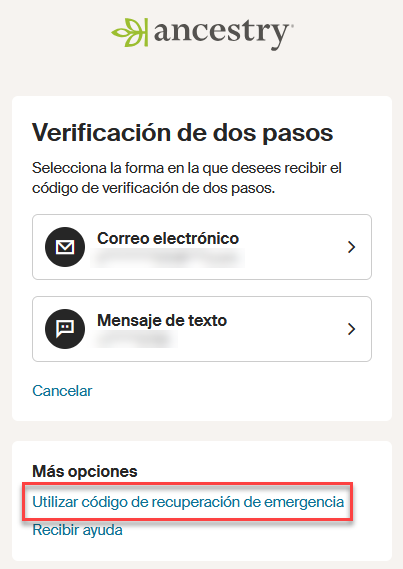
- Elige Utilizar otro método para la verificación de dos pasos. Si no ves esto, usa un código de recuperación de emergencia.
-
Ingresa el código y selecciona Enviar código.
Si has iniciado sesión:
- Dirígete a Configuración de cuenta. De ser necesario, inicia sesión.
- En Información de cuenta, elige Verificación de dos pasos.
- Haz clic en Permitir junto al correo electrónico, teléfono o la aplicación de autenticación y sigue las directivas en pantalla (se esquematizan en el paso 3 arriba).
Uso de un código de recuperación de emergencia
El uso de un código de recuperación de cuenta, desactivará la verificación de dos pasos y podrás iniciar sesión. Puedes volver a activar la verificación de dos pasos en cualquier momento a fin de recibir un nuevo código de recuperación.
Si sabes tu código de recuperación de emergencia:
- Inicia sesión con tu dirección de correo electrónico/nombre de usuario y contraseña.
- Cuando se te pida un código, bajo el botón Enviar código, haz clic en Más opciones.
- Elige Utilizar código de recuperación de emergencia.
- Ingresa el código de recuperación de emergencia de un solo uso y selecciona Enviar código.
Si no sabes tu código de recuperación de emergencia::
Resolución de problemas
No puedo escanear el código QR
Ingresa manualmente la clave de configuración.
- Bajo el código QR, haz clic en ¿No pueden escanear?
- En tu aplicación de autenticación, agrega una nueva cuenta y pasa por los pasos de la configuración de la cuenta.
- Cuando se te pida. ingresa la clave proporcionada.
- Si se te pregunta. usa “Ancestry” como nombre de cuenta.
- Si estás disponible, enciende Por tiempo (o una opción similar).
- Una vez que se complete la configuración, vuelve a Ancestry y haz clic en Continuar.
Para ayudar con tu aplicación de autenticación. visita el sitio de apoyo o comunícate con su equipo de apoyo.
Varios códigos de verificación
Si has recibido varios códigos de verificación, utiliza el que sea más reciente, ya que solamente funciona el último.
No recibo correos electrónicos con el código de verificación
Los correos electrónicos de verificación pueden tardar algunos minutos en llegar. Si no recibes los correos electrónicos con el código de verificación, intenta estos pasos:
- Consulta No recibo correos electrónicos de Ancestry para obtener ayuda.
- Si sigues sin recibir el correo electrónico de verificación, modifica la forma de envío del código o la forma de iniciar sesión en Ancestry.
- Cambia a mensaje de texto/teléfono móvil (se aplican cargos por mensajes y datos).
- O bien, inicia sesión con Google o Apple (no se necesita ningún código).
Para iniciar sesión en Ancestry con Google o Apple, necesitarás:- Una cuenta de Google o Apple. Si no tienes una cuenta, selecciona una de las opciones a continuación para crear una cuenta gratuita.
- Conecta (vincula) tu actual cuenta de Ancestry con Google o Apple.
No puedes obtener los códigos de verificación
Si no tienes acceso al número de teléfono o a la dirección de correo electrónico que configuraste para recibir los códigos de verificación, cambia la forma en que recibes los códigos o utiliza el código de recuperación de emergencia que recibiste al configurar la verificación de dos pasos para desactivar esa función.
Ancestry está vinculado con Apple o Google, pero se sigue solicitando un código
Cierra sesión en Ancestry y vuelve a iniciar sesión mediante Apple o Google. Recuerda elegir “Iniciar sesión con Google/Apple” en lugar de ingresar tu nombre de usuario/correo electrónico y contraseña de Ancestry.
Ayuda con el código de verificación
Si necesitas más ayuda con los códigos de verificación de Ancestry, comunícate con nosotros.
Para recibir ayuda con los códigos de verificación de Google o Apple, selecciona la compañía con cuyo código estés teniendo problemas:
Solución de problemas de la aplicación Ancestry
El hecho de que salgas de la aplicación Ancestry para recuperar un código de verificación en una aplicación de mensajería podría requerir que vuelvas a iniciar sesión y que se genere un nuevo código, cancelando así el que acabas de recibir. En lugar de salir de la aplicación de Ancestry, arrastra hacia abajo la barra de notificación para copiar el código de la notificación del mensaje y pegarlo en la aplicación o permite que el dispositivo detecte los códigos de verificación en los mensajes de texto y los llene de manera automática.
Cómo mantener la sesión iniciada
Si quieres mantener la sesión iniciada durante 180 días en el dispositivo que estás usando, marca la casilla "Recordar este dispositivo". Si cierras la sesión, es posible que debas ingresar un nuevo código de verificación para volver a iniciarla.
Cuenta compartida
Cada cuenta de Ancestry es para un solo usuario y la verificación de dos pasos permite que solo se utilice un número de teléfono o dirección de correo electrónico para fines de verificación.
Varias cuentas conectadas a la misma dirección de correo electrónico
Si hay más de una cuenta de Ancestry asociada a la misma dirección de correo electrónico, puedes seleccionar la cuenta que desees. Las cuentas que tienen activada la verificación de dos pasos estarán marcadas con un ícono de escudo.