Si tienes una cuenta de Ancestry, con o sin suscripción, puedes enviar y recibir mensajes de cualquier usuario de Ancestry.
Cómo leer mensajes y responderlos
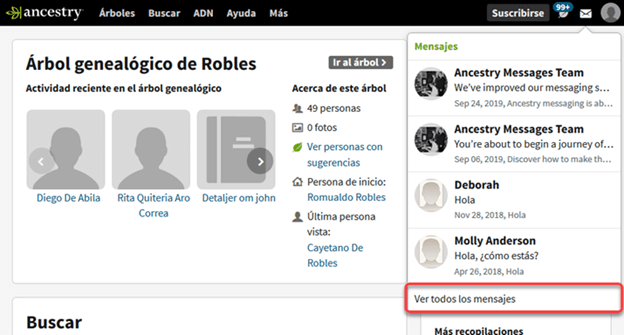
- En cualquier página de Ancestry, haz clic en el sobre en la barra de navegación que se encuentra en la parte superior de la página y selecciona Ver todos los mensajes.
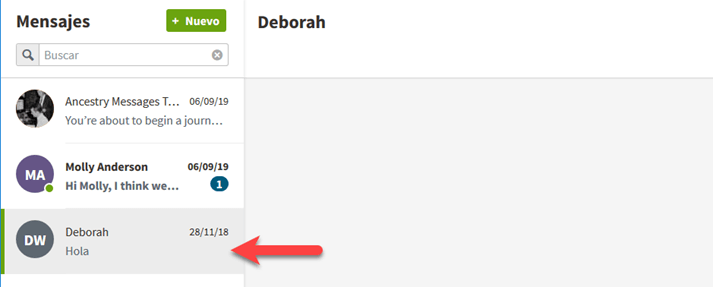
- En el panel de la izquierda, haz clic en un mensaje para leerlo.
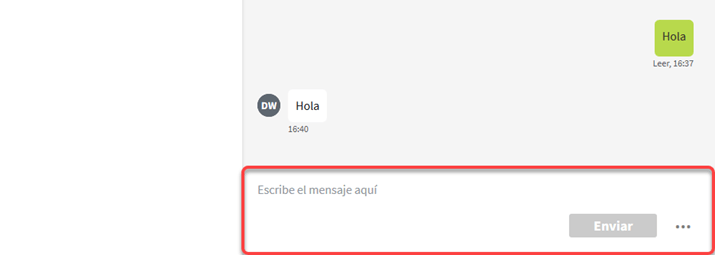
- Para responderlo, haz clic en el cuadro de abajo que dice Escribe el mensaje aquí y escribe el mensaje. Al finalizar, haz clic en Enviar.
Cómo buscar mensajes
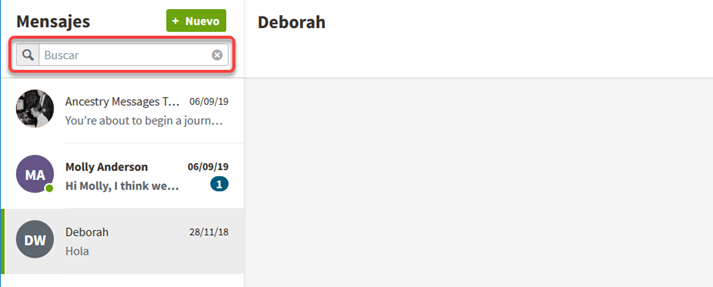
- Para buscar mensajes, escribe un nombre o una palabra en el campo Buscar, y pulsa Entrar en el teclado.
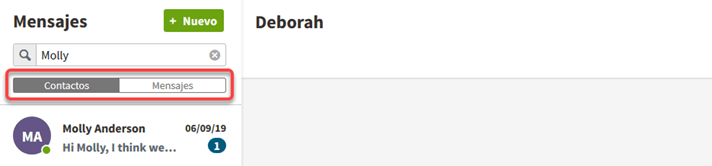
- Si has ingresado el nombre de un contacto, haz clic en Contactos para buscar en tus contactos; si has ingresado una palabra clave, haz clic en Mensajes para buscar en el texto de los mensajes.
Qué hacer si tus coincidencias de https://internalancestrysupport.zendesk.com/hc/en-us/articles/53933316730515-/hc/en-au/articles/53933330544787-Update-Q2-2022-218-New-Communities se comunican contigo
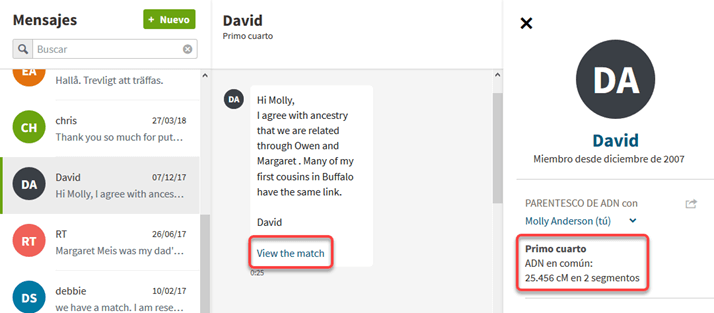
Si te has hecho una prueba de https://internalancestrysupport.zendesk.com/hc/en-us/articles/53933316730515-/hc/en-au/articles/53933330544787-Update-Q2-2022-218-New-Communities y alguien cuyo nombre no reconozcas se comunica contigo, esa persona podría ser una de tus coincidencias de ADN. Si se trata de una de tus coincidencias, después de hacer clic en el mensaje verás el vínculo Ver la coincidencia debajo del mensaje y el parentesco que se ha calculado que tiene contigo en el panel de la derecha.
Cómo enviar mensajes
A una coincidencia de https://internalancestrysupport.zendesk.com/hc/en-us/articles/53933316730515-/hc/en-au/articles/53933330544787-Update-Q2-2022-218-New-Communities
Para comunicarte con una coincidencia de ADN, haz clic en su nombre en tu lista de coincidencias y haz clic en Mensaje en la página siguiente.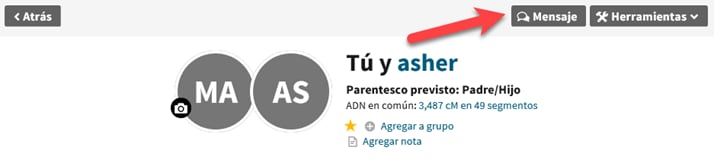
A partir del centro de mensajes
En el centro de mensajes, haz clic en un mensaje para responderlo, o bien, haz clic en Nuevo para empezar un nuevo mensaje.
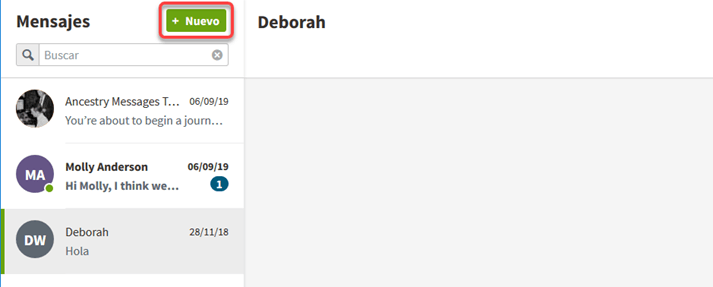
En el menú que se abre, comienza a escribir un nombre o nombre de usuario, y selecciona el que busques en el menú desplegable.
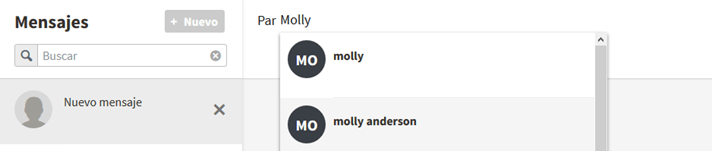
Escribe el mensaje y haz clic en Enviar.
Cómo eliminar y bloquear mensajes
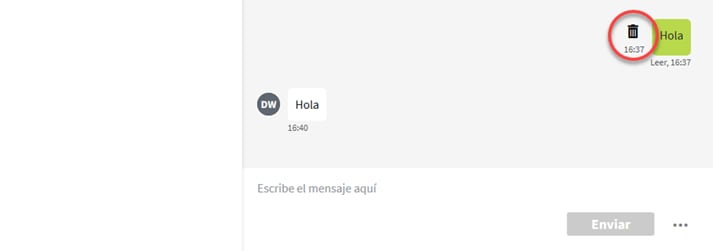
En este momento, solamente puedes eliminar los mensajes que hayas enviado y no los que otras personas te hayan enviado. Para eliminar un mensaje que hayas enviado, ábrelo, coloca el puntero encima de algo que hayas escrito y haz clic en la papelera que se muestra.
Para bloquear a alguien que te haya enviado un mensaje, haz clic en la flecha junto a su nombre en el panel de la izquierda y selecciona Bloquear usuario.
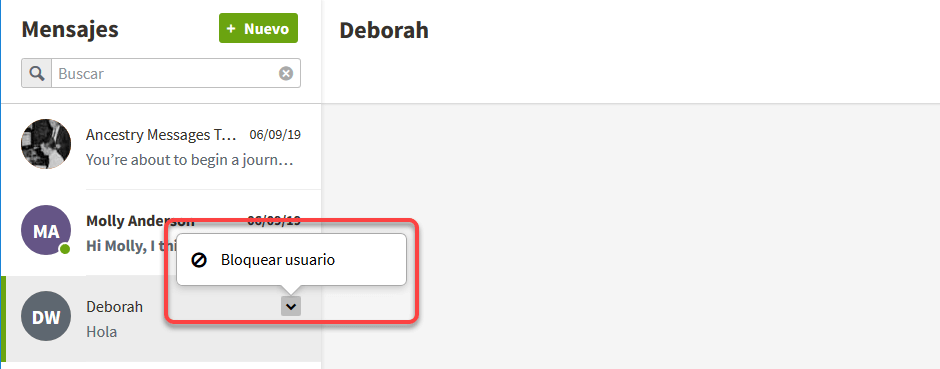
En el menú que se abre, haz clic en Bloquear.
Para desbloquear a una persona que hayas bloqueado, haz clic en la flecha junto a su nombre y selecciona Desbloquear usuario.
Cómo descargar carpetas
En este momento, no es posible crear carpetas en el nuevo centro de mensajes, pero puedes descargar en la computadora las carpetas que ya hayas creado. Podrás descargar esas carpetas hasta el 31 de agosto de 2020.
- En el centro de mensajes, haz clic en Descargar carpetas en la parte inferior del panel de la izquierda. Verás esta opción solamente si creaste carpetas en el centro de mensajes anterior.
- Se descargará un archivo .zip en la computadora. Si lo ves en la parte inferior de la página, haz clic en él. Caso contrario, ve a la carpeta de descargas.