Weitere AncestryDNA-Ressourcen finden Sie unter AncestryDNA-Ressourcen. Informationen zum Kauf eines AncestryDNA-Kits finden Sie unter AncestryDNA-Kit kaufen. Wenn Ihr AncestryDNA-Kit nicht registriert wurde, siehe Registrieren eines AncestryDNA-Kits.
DNA-Matches sind andere AncestryDNA-Mitglieder, mit denen Sie DNA-Übereinstimmungen haben. Wenn Sie DNA-Matches aktiviert haben, können Sie eine Liste Ihrer Matches und die Art sehen, auf die Sie mit ihnen verbunden sind. Die Matches können Sie auch auf ihrer Liste der Matches sehen.
In Ihrer Liste wird Ihnen angezeigt, wie Ihr Verwandtschaftsgrad aussieht zu den Personen, mit denen Sie eine Übereinstimmung haben. So könnte Ihre Liste aussehen.
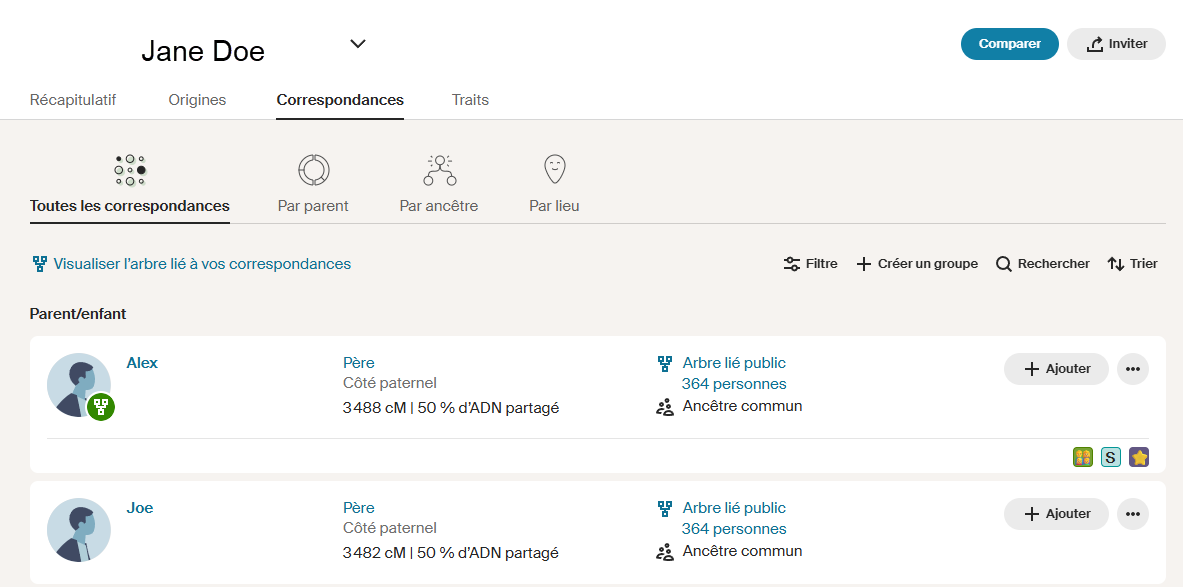
Ihre Matches basieren ausschließlich auf Ihrer DNA – wir berücksichtigen nicht Ihre Stammbäume. (Erfahren Sie, wie wir Matches finden.)
Sie können Ihren Matches eine Nachricht schicken, Anmerkungen für jeden einzelnen verfassen, Ihre Beziehungen bearbeiten, sie mit Gruppen und Filtern organisieren und sehen, ob sie einen Stammbaum haben.
Um eine der Stammbäume Ihrer Matches anzuzeigen oder die Funktionen zu nutzen, die auf dem Zugang zu Stammbäumen basieren (übereinstimmende Nachnamen und Geburtsorte, gemeinsame Vorfahren und ThruLines), benötigen Sie eine zum Anzeigen der vollständigen Stammbäume Ihrer Matches eine Ancestry-Mitgliedschaft zur Ahnenforschung.
Anzeigen Ihrer AncestryDNA-Matches
Um die Liste Ihrer Matches anzuzeigen, müssen Sie Matches aktiviert haben. Wenn Sie die Matches deaktiviert haben, werden diese nicht angezeigt und Sie werden nicht in deren Listen angezeigt.
Im Browser
- Klicken Sie von einer beliebigen Ancestry-Seite aus auf die DNA-Registerkarte und dann auf Matches
- Sehen Sie sich die Liste mit Ihren Matches an. Sie können Ihre Matches nicht sehen?
- Die Matches werden danach sortiert, wie eng sie mit Ihnen verwandt sind, wobei die engsten vorhergesagten Beziehungen zuerst und die am weitesten entfernten Beziehungen zuletzt angezeigt werden – dies entspricht auch der Menge an gemeinsamer DNA, von der größten bis zur kleinsten.
- Wenn Sie nach unten scrollen, werden weitere Matches geladen, falls verfügbar.
- Oberhalb Ihrer Liste mit den Matches können Sie wählen, ob Sie alle Matches oder die Matches nach Eltern, Vorfahren oder Ort anzeigen möchten.
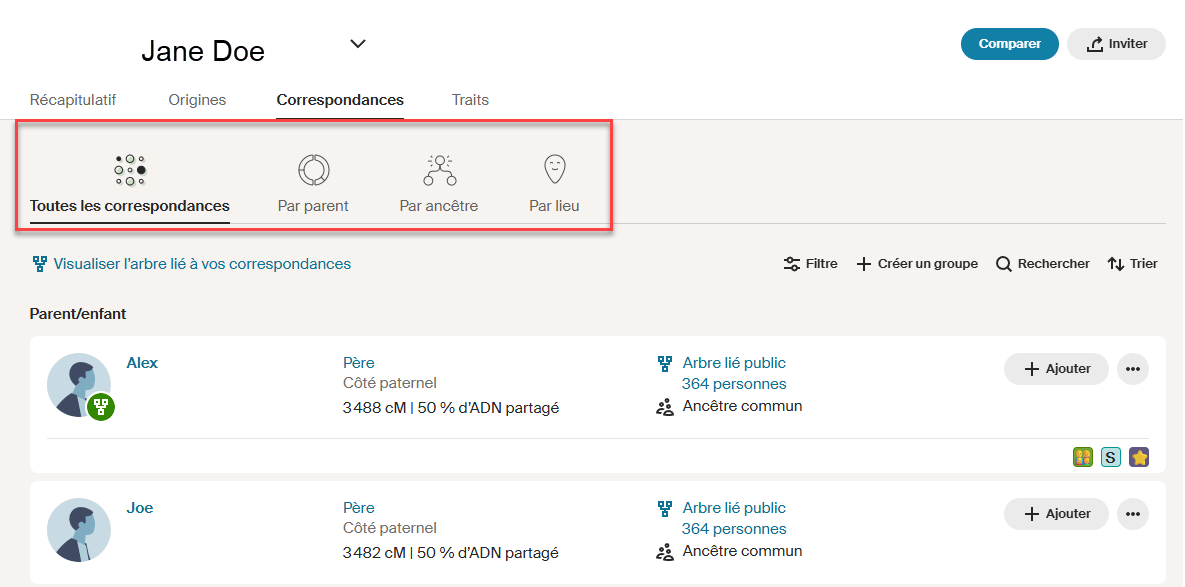
- Verwenden Sie Gruppen und Filter, um die Anzahl der angezeigten DNA-Matches auf diejenigen zu beschränken, die mit den von Ihnen ausgewählten Gruppen und Filtern übereinstimmen.
- Neue und noch nicht angesehene Matches sind mit einem blauen Punkt markiert.
- Matches, die Sie zu Ihrer Favoritenliste hinzugefügt haben, sind hingegen mit einem Stern markiert.
- Wie Sie Matches ein- oder ausblenden können, erfahren Sie unter Ausblenden von AncestryDNA-Matches.
- Um mehr über ein Match zu erfahren, klicken Sie auf den Namen oder den Benutzernamen des Matches.

- (Optional) Wählen Sie, ob Sie eine Verknüpfung zum Stammbaum herstellen, eine Nachricht senden, eine Beziehung bearbeiten, zur Gruppe hinzufügen, eine Notiz hinzufügen, Bäume vergleichen, die Herkunft vergleichen oder gemeinsame Matches ansehen möchten.
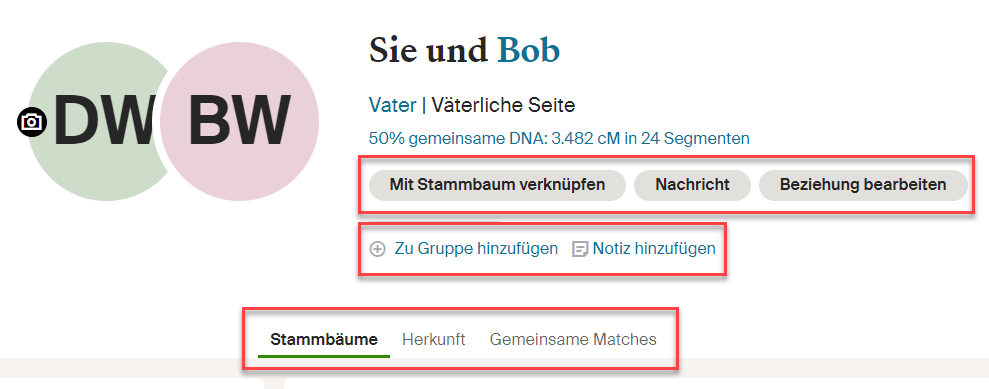
- Mit Stammbaum verknüpfen: Klicken Sie im geöffneten Seitenfenster Mit Stammbaum verknüpfen >, geben Sie ihren Namen ein und wählen Sie ihn aus, sobald dieser erscheint. Das DNA-Match und die Person in Ihrem Stammbaum sind jetzt verbunden. Weitere Informationen finden Sie unter Verknüpfen von AncestryDNA-Matches mit Ihrem Stammbaum.
- Eine Nachricht senden: Klicken Sie auf Nachricht >, geben Sie unten auf Ihrem Bildschirm eine Nachricht ein > und klicken Sie auf Senden.
- Beziehung bearbeiten: Um die Beziehung zwischen Ihnen und dem Match zu definieren, klicken Sie auf Beziehung bearbeiten >, wählen eine Seite der Familie > und wählen die Beziehung aus > und klicken auf Speichern. Weitere Hilfe finden Sie unter Zuweisung von Beziehungen zu AncestryDNA-Matches.
- Zur Gruppe hinzufügen: Klicken Sie auf Zur Gruppe hinzufügen und markieren Sie dann das Kästchen neben der/den Gruppe(n), zu der Sie es hinzufügen möchten, oder wählen Sie Benutzerdefinierte Gruppe erstellen. Weitere Hilfe zu Gruppen finden Sie unter Gruppieren und Filtern von AncestryDNA-Matches.
- Notiz hinzufügen: Klicken Sie auf Notiz hinzufügen >, geben Sie eine Notiz (bis zu 500 Zeichen) zu dem Match ein, das Sie gerade ansehen, > und tippen Sie auf Speichern. Ihre Notizen sind nur für Sie selbst sichtbar. Weitere Informationen finden Sie unter Notizen zu AncestryDNA-Matches.
-
Stammbäume vergleichen: Klicken Sie auf die Registerkarte Stammbäume.
- Wenn ein Match einen öffentlichen verlinkten Stammbaum hat, klicken Sie auf den Stammbaum, um ihn anzuzeigen.
- Wenn es einen privaten verknüpften Stammbaum hat, klicken Sie darauf, um ihm eine Nachricht zu schicken und ihn um Erlaubnis zu bitten, ihn anzusehen.
- Klicken Sie auf einen gemeinsamen Vorfahren (eine Person, die sowohl in Ihrem Stammbaum als auch im verknüpften Stammbaum eines Matches erscheint), um herauszufinden, wie Sie mit diesem Match verwandt sein könnten, und um den Verwandtschaftspfad (ThruLines) zu sehen, der Sie miteinander verbindet.
- Scrollen Sie zum Abschnitt Nachnamen, um eine Liste der Nachnamen zu sehen, die sowohl in Ihrem Stammbaum als auch im Stammbaum des Matches vorkommen.
- Scrollen Sie nach unten zu Geburtsorte der Vorfahren, um eine Karte der Geburtsorte der Vorfahren zu sehen, die sowohl in Ihrem Stammbaum als auch im Stammbaum des Matches vorkommen.
Hinweis:Um eine Vorschau der Stammbäume Ihres Matches zu sehen oder die Funktionen zu nutzen, die auf dem Zugriff auf Stammbäume beruhen (gemeinsame Vorfahren, übereinstimmende Nachnamen und Geburtsorte in den Stammbäumen der Matches und ThruLines), brauchen Sie eine Ancestry-Mitgliedschaft zur Ahnenforschung und einen verknüpften Stammbaum. Um einen Stammbaum mit Ihrem DNA-Test zu verknüpfen, folgen Sie den Schritten unter Verknüpfung eines Stammbaums mit Ihren AncestryDNA-Ergebnissen.
- Herkunft vergleichen: Klicken Sie auf die Registerkarte Herkunft. Hier sehen Sie einen Vergleich der Herkunftsregionen von Ihnen und Ihres Matches. Ihre Prozentsätze sind auf der linken Seite und die des Matches auf der rechten Seite. Regionen mit 0 % erscheinen nur in den Ergebnissen des Matches, nicht in beiden.
- Gemeinsame Matches ansehen: Klicken Sie auf die Registerkarte Gemeinsame Matches. Hier finden Sie eine Liste anderer AncestryDNA-Mitglieder, deren DNA mit Ihnen und der des von Ihnen angesehenen Matches übereinstimmt. Um auf gemeinsame Matches zuzugreifen, brauchen Sie eine eine Ancestry-Mitgliedschaft zur Ahnenforschung.
Über die App
- Starten Sie die Ancestry-App und melden Sie sich an.
- Tippen Sie in der unteren rechten Ecke Ihres Bildschirms auf DNA und wählen Sie dann oben Matches.
- Sehen Sie sich Ihre Liste der Matches an. Sie können Ihre Matches nicht sehen?
- Die Matches werden danach sortiert, wie eng sie mit Ihnen verwandt sind, wobei die engsten vorausgesagten Verwandtschaftsbeziehungen zuerst und die am weitesten entfernten zuletzt angezeigt werden – das entspricht auch dem Übereinstimmungsgrad Ihrer DNA, vom höchsten zum niedrigsten.
- Wenn Sie nach unten scrollen, werden weitere Matches geladen, falls verfügbar.
- Neue und noch nicht angesehene Matches sind mit einem blauen Punkt markiert.
- Matches, die Sie zu Ihrer Favoritenliste hinzugefügt haben, sind hingegen mit einem Stern markiert.
- Um mehr über ein Match zu erfahren, tippen Sie auf den Namen oder den Benutzernamen des Matches.
- (Optional) Wählen Sie, ob Sie eine Notiz hinzufügen, eine Nachricht senden, Stammbäume vergleichen, gemeinsame Matches ansehen oder die Herkunft vergleichen möchten.
- Notiz hinzufügen: Klicken Sie auf das Dokumentsymbol > , geben Sie eine Notiz (bis zu 500 Zeichen) zu dem Match ein, das Sie gerade ansehen, > und tippen Sie auf Speichern. Ihre Notizen sind nur für Sie selbst sichtbar.
-
Eine Nachricht senden: Tippen Sie auf das Chat-
 Symbol >, geben Sie eine Nachricht unten auf Ihrem Bildschirm ein > und tippen Sie auf den Aufwärtspfeil, um sie abzusenden.
 -
Stammbäume vergleichen: Tippen Sie auf die Registerkarte Stammbäume.
- Wenn ein Match einen öffentlichen verlinkten Stammbaum hat, tippen Sie auf den Stammbaum, um ihn anzuzeigen.
- Wenn es einen privaten verknüpften Stammbaum hat, tippen Sie darauf, um ihm eine Nachricht zu schicken und ihn um Erlaubnis zu bitten, ihn anzusehen.
- Tippen Sie auf einen gemeinsamen Vorfahren, um zu erfahren, wie Sie mit diesem Match verbunden sein könnten, und sehen Sie sich den Beziehungspfad an, der Sie verbindet.
- Scrollen Sie zum Abschnitt Nachnamen und wischen Sie nach links oder rechts, um eine Liste der Nachnamen zu sehen, die sowohl in Ihrem Stammbaum als auch im Stammbaum des Matches vorkommen.
- Scrollen Sie nach unten zu Geburtsorte, um eine Karte der Geburtsorte der Vorfahren zu sehen, die sowohl in Ihrem Stammbaum als auch im Stammbaum des Matches vorkommen.
Hinweis:Um eine Vorschau der Stammbäume Ihres Matches zu sehen oder die Funktionen zu nutzen, die auf dem Zugriff auf Stammbäume beruhen (übereinstimmende Nachnamen und Geburtsorte in den Stammbäumen der Matches und gemeinsame Vorfahren), brauchen Sie eine Ancestry-Mitgliedschaft zur Ahnenforschung und einen verknüpften Stammbaum. Um einen Stammbaum mit Ihrem DNA-Test zu verknüpfen, folgen Sie den Schritten unter Verknüpfung eines Stammbaums mit Ihren AncestryDNA-Ergebnissen.
- Gemeinsame Matches ansehen: Tippen Sie auf die Registerkarte Gemeinsame Matches. Hier finden Sie eine Liste anderer AncestryDNA-Mitglieder, deren DNA mit Ihnen und der des von Ihnen angesehenen Matches übereinstimmt. Um auf gemeinsame Matches zuzugreifen, brauchen Sie eine Ancestry-Mitgliedschaft zur Ahnenforschung.
- Herkunft vergleichen: Tippen Sie auf die Registerkarte Herkunft. Hier sehen Sie einen Vergleich der Herkunftsregionen von Ihnen und Ihres Matches. Ihre Prozentsätze sind auf der linken Seite und die des Matches auf der rechten Seite. Regionen mit 0 % erscheinen nur in den Ergebnissen des Matches, nicht in beiden.
Häufige Fragen (FAQ)
Wählen Sie unten eine Frage aus, um die Antwort anzusehen. Wählen Sie die Frage erneut aus, um sie auszublenden.
Warum kann ich meine Liste der DNA-Matches nicht sehen?
Es gibt mehrere Gründe, warum Ihre Liste der DNA-Matches möglicherweise nicht angezeigt wird. Häufige Ursachen für Probleme sind:
- Mehrere verwaltete Tests: Wenn Sie mehr als einen DNA-Test in Ihrem Konto verwalten, kann es sein, dass Sie die Liste der Matches von jemand anderem sehen. Wenn Sie über einen Webbrowser auf Ancestry zugreifen, lesen Sie bitte den Abschnitt Zugriff auf einen anderen AncestryDNA-Test auf Ihrem Konto, oder wenn Sie Hilfe innerhalb der Ancestry-App benötigen, lesen Sie bitte den Abschnitt Wechsel zwischen AncestryDNA-Tests in der Ancestry-App.
- Matches sind deaktiviert: Wenn Sie Matches deaktiviert haben, können Sie Ihre DNA-Matches nicht sehen. Um Matches zu aktivieren, befolgen Sie die Schritte unter Aktivieren oder Deaktivieren von Matches.
- Mehrere Ancestry-Konten: Wenn Sie ein AncestryDNA-Kit registriert haben, versuchen Sie, sich abzumelden und bei einem anderen Konto anzumelden. Wenn Sie Hilfe beim Auffinden möglicher Konten benötigen, kontaktieren Sie uns bitte.
- Kit nicht registriert: Wenn Sie Ihr DNA-Kit nicht registriert haben, wird es nicht mit Ihrem Konto verknüpft, deshalb können Sie Ihre Ergebnisse oder Matches nicht sehen. Informationen dazu finden Sie unter Registrieren eines AncestryDNA-Kits. Wenn Ihr Registrierungscode wirklich verschwunden ist und Sie den Test noch nicht registriert haben, müssen wir Ihnen ein neues Testpaket zusenden, auch wenn Sie Ihre Probe schon an uns geschickt haben. Setzen Sie sich mit uns in Verbindung und fordern Sie einen Ersatztest an.
- DNA-Tests, die nicht von Ancestry sind: Wenn Sie einen DNA-Test bei einem anderen Anbieter als AncestryDNA gemacht haben, werden Ihre Matches in der Ancestry-App nicht angezeigt. Unsere Liste der Matches gilt nur für AncestryDNA.
Warum habe ich keine DNA-Matches?
Es gibt mehrere Gründe, warum Sie vielleicht noch keine DNA-Matches haben. Häufige Ursachen für Probleme sind:
- Es haben nicht genügend Personen aus Ihrer Gegend oder mit Ihrer Herkunft AncestryDNA-Tests gemacht, oder die wenigen, die getestet wurden, sind nicht eng genug genetisch verwandt, um ein Match zu sein.
- Ihre genetischen Verwandten haben keine AncestryDNA-Tests gemacht, oder sie haben sich dafür entschieden, sich keine Matches anzueigen zu lassen und von ihnen gesehen werden zu wollen.
Da immer mehr Menschen DNA-Tests machen, könnten Sie in Zukunft DNA-Matches erhalten.
Warum wird ein Verwandter nicht als DNA-Match angezeigt?
Es gibt verschiedene Gründe, warum ein biologischer Verwandter, der einen DNA-Test gemacht hat, Ihnen nicht als Match angezeigt wird. Einige der häufigsten Gründe finden Sie unter Fehlende Matches.
Was kann ich mit und ohne Mitgliedschaft sehen?
Worauf Sie mit oder ohne Mitgliedschaft Zugriff haben, erfahren Sie unter AncestryDNA und Mitgliedschaften.
Wer kann die Notizen sehen, die ich zu meinen Matches erstelle?
Nur Sie können die Notizen sehen, die Sie zu Ihren Matches anlegen.
Warum sind meine gemeinsamen Matches gesperrt?
Gemeinsame Matches sind jetzt Bestandteil der Ancestry-Mitgliedschaft zur Ahnenforschung. Um den Zugriff auf gemeinsame Matches freizuschalten, kaufen Sie eine Ancestry-Mitgliedschaft zur Ahnenforschung.
Warum kann ich keine gemeinsamen Vorfahren oder übereinstimmende Nachnamen und Geburtsorte mehr in den Stammbäumen der Matches sehen?
Um gemeinsame Vorfahren und übereinstimmende Nachnamen und Geburtsorte in den Stammbäumen von Matches zu sehen, brauchen Sie eine Ancestry-Mitgliedschaft zur Ahnenforschung und einen verknüpften Stammbaum. Um einen Stammbaum mit Ihrem DNA-Test zu verknüpfen, folgen Sie den Schritten unter Verknüpfung eines Stammbaums mit Ihren AncestryDNA-Ergebnissen.
Warum kann ich keine gemeinsamen Matches, gemeinsamen Vorfahren und übereinstimmende Nachnamen und Geburtsorte mehr in den Stammbäumen der Matches sehen?
Die erwähnten Funktionen zur Verwandtschaft sind jetzt Teil von und anderen Ancestry-Mitgliedschaften zur Ahnenforschung, die jetzt für den Zugang erforderlich sind.
Kann ich meine Liste der DNA-Matches herunterladen oder exportieren?
Listen mit DNA-Matches können derzeit nicht heruntergeladen oder exportiert werden.