Wenn Sie ein Ancestry-Konto (mit oder ohne kostenpflichtige Mitgliedschaft) haben, können Sie beliebigen anderen Ancestry-Mitgliedern Nachrichten schreiben und auf ihre Nachrichten antworten.
Nachrichten lesen und beantworten
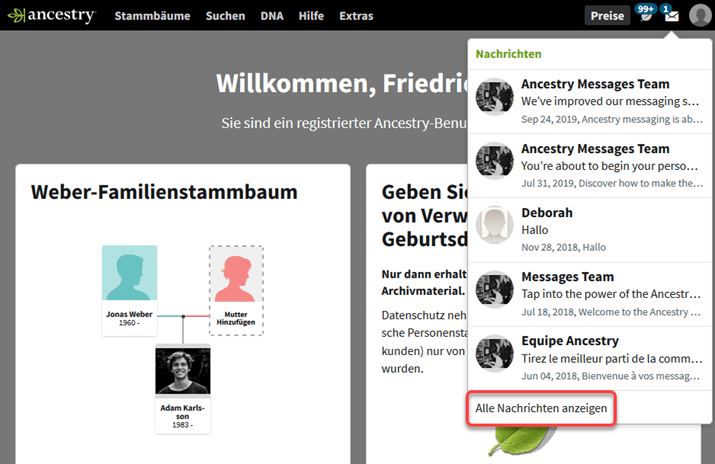
- Klicken Sie auf einer beliebigen Ancestry-Seite auf den Briefumschlag in der Navigationsleiste oben auf der Seite und wählen Sie Alle Nachrichten anzeigen.
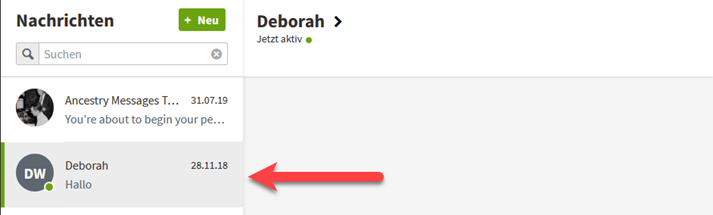
- Klicken Sie im linken Bereich auf eine Nachricht, um diese zu lesen.
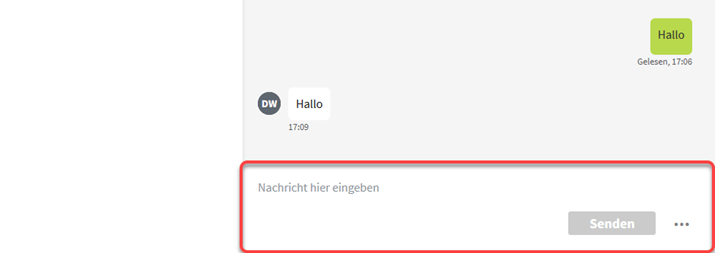
- Um darauf zu antworten, klicken Sie in das Feld darunter, in dem „Nachricht hier eingeben“ steht, und schreiben Ihre Nachricht. Wenn Sie fertig sind, klicken Sie auf Senden.
Nachrichten durchsuchen
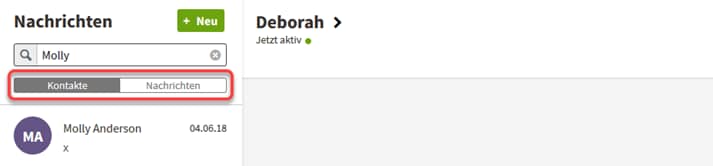
- Sie haben die Möglichkeit, Ihre Nachrichten nach einem bestimmten Namen oder Wort zu durchsuchen. Dazu geben Sie den Namen bzw. das Wort in das Feld „Suchen“ ein und drücken die Eingabetaste an Ihrer Tastatur.
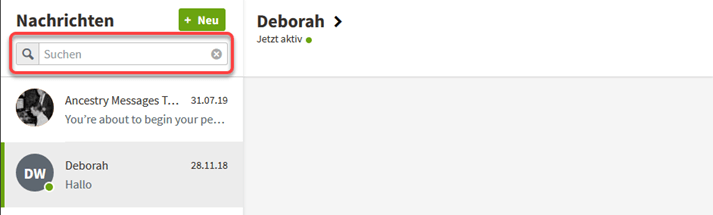
- Wenn das gesuchte Wort der Name eines Kontakts ist, klicken Sie auf Kontakte, um Ihre Kontakte zu durchsuchen. Wenn Sie ein anderes Suchwort eingegeben haben, klicken Sie auf Nachrichten, um in den Nachrichten danach zu suchen.
Nachrichten von /hc/en-us/articles/53933322347411-https://internalancestrysupport.zendesk.com/hc/en-us/articles/53933316730515-/hc/en-au/articles/53933330544787-Update-Q2-2022-218-New-Communities-Matches erhalten
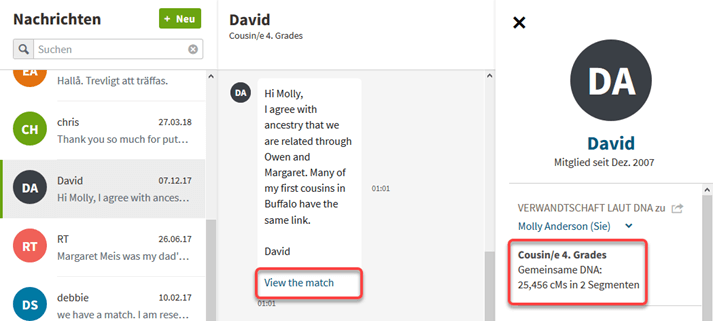
Wenn Sie einen https://internalancestrysupport.zendesk.com/hc/en-us/articles/53933316730515-/hc/en-au/articles/53933330544787-Update-Q2-2022-218-New-Communities-/hc/en-us/articles/53933347838227-/hc/en-us/articles/53933324412691-Test gemacht haben und eine Nachricht von einer Person erhalten, deren Namen Sie nicht kennen, ist das möglicherweise einer Ihrer DNA-Matches. In dem Fall sehen Sie, wenn Sie auf die Nachricht geklickt haben, unter den Nachrichten den Link „Match anzeigen“ und im Bereich rechts daneben die mögliche Verwandtschaftsbeziehung.
Nachrichten senden
An /hc/en-us/articles/53933322347411-https://internalancestrysupport.zendesk.com/hc/en-us/articles/53933316730515-/hc/en-au/articles/53933330544787-Update-Q2-2022-218-New-Communities-Matches
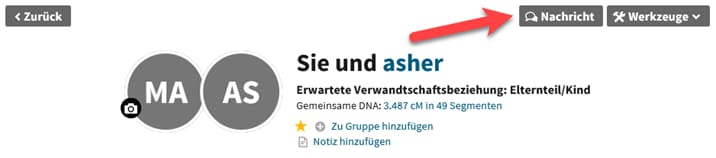
Wenn Sie Kontakt zu einem DNA-Match aufnehmen möchten, klicken Sie in der Liste Ihrer Matches auf den Namen dieser Person und auf der folgenden Seite auf Nachricht.
Über das Nachrichtenzentrum
Im Nachrichtenzentrum können Sie neue Nachrichten schreiben und auf Nachrichten antworten. Um eine neue Nachricht zu schreiben, klicken Sie auf + Neu. Um eine Nachricht zu beantworten, klicken Sie auf diese Nachricht.
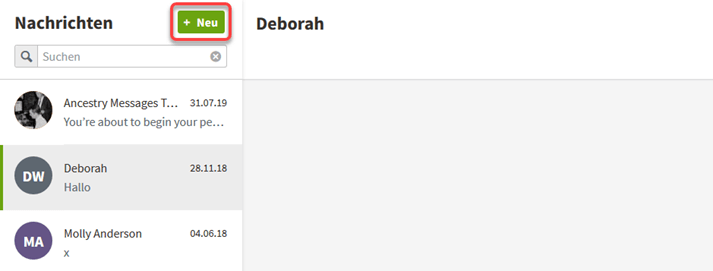
Geben Sie in das Menü, das daraufhin angezeigt wird, einen Namen oder Benutzernamen ein und wählen Sie den gewünschten Eintrag aus dem Dropdown-Menü.
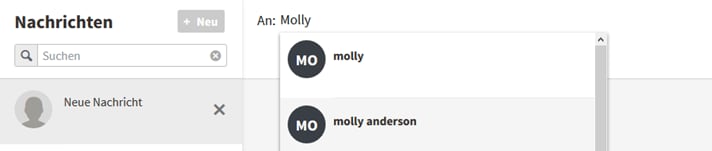
Schreiben Sie Ihre Nachricht und klicken Sie auf Senden.
Nachrichten löschen und blockieren
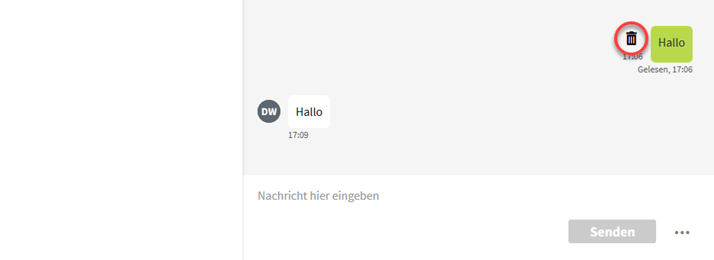
Derzeit können Sie nur Nachrichten löschen, die Sie selbst verschickt haben, keine Nachrichten, die Sie von anderen Personen erhalten haben. Wenn Sie eine der Nachrichten, die Sie verschickt haben, löschen möchten, öffnen Sie die Nachricht, halten Sie den Mauszeiger auf eines der Wörter und warten Sie, bis das Mülltonnensymbol eingeblendet wird. Klicken Sie auf die Mülltonne.
Wenn Sie eine Person blockieren möchten, die Ihnen Nachrichten geschickt hat, klicken Sie im linken Bereich auf den Pfeil neben dem Namen dieser Person und dann auf Benutzer blockieren.
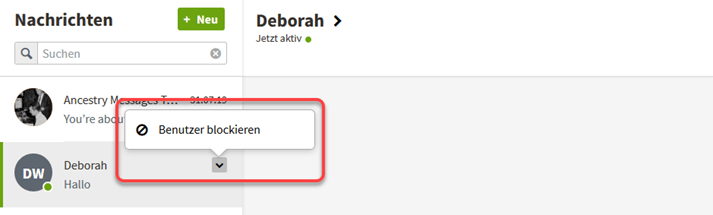
Klicken Sie in dem Fenster, das daraufhin angezeigt wird, auf Blockieren.
Um eine Blockierung wieder aufzuheben, klicken Sie auf den Pfeil neben dem Namen der Person und dann auf Blockierung des Benutzers aufheben.
Ordner herunterladen
Es ist derzeit nicht möglich, im neuen Nachrichtenzentrum Ordner anzulegen. Sie haben aber die Möglichkeit, bereits angelegte Ordner auf Ihren Computer herunterzuladen. Sie können die Ordner noch bis zum 31. August 2020 herunterladen.
- Dazu klicken Sie im Nachrichtenzentrum unten im linken Randbereich auf Nachrichten-Ordner herunterladen. Diese Option sehen Sie nur, wenn Sie im alten Nachrichtenzentrum Ordner angelegt haben.
- Dadurch wird eine Zip-Datei auf Ihren Computer heruntergeladen. Wenn Sie diese Datei am unteren Seitenrand sehen, klicken Sie darauf. Anderenfalls schauen Sie im Download-Ordner nach der Datei.